※本記事にはプロモーションが含まれています。
iPadを買ったら最初にやるべき初期設定の基本
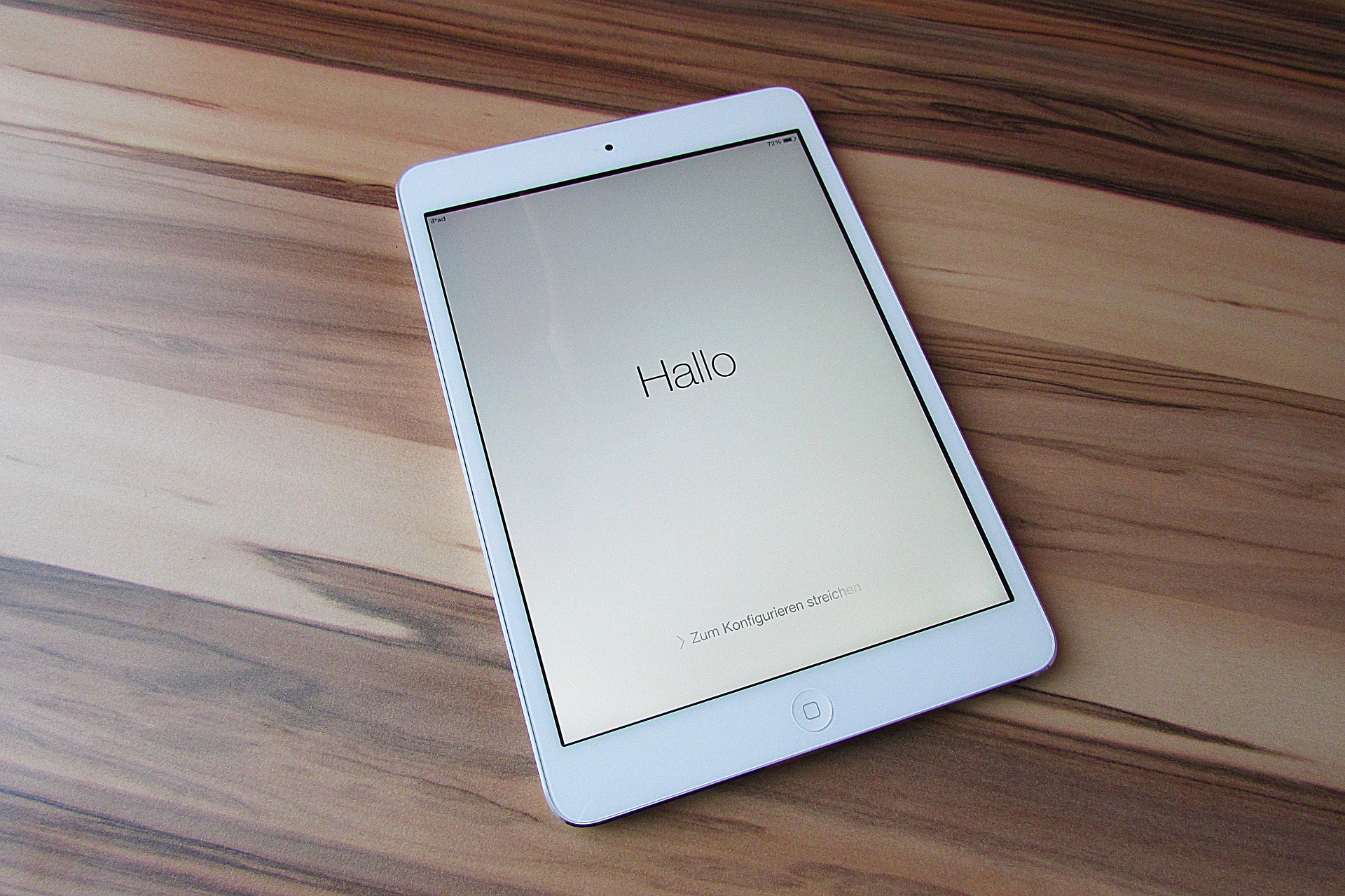
iPadを購入したら、まず最初に行うべきなのが初期設定です。この段階を適当に済ませてしまうと、後々の使い勝手やセキュリティに影響が出る可能性があります。ここでは、誰でも迷わず進められる基本設定を順番に解説していきます。
Apple IDの設定とサインイン
iPadを使う上で最も重要なのがApple IDです。Apple IDはアプリのダウンロードやデータの同期、iCloudの利用など、あらゆる機能の中心となります。すでにiPhoneを使っている方は同じApple IDでログインすることで、写真や連絡先などのデータを自動で引き継ぐことができます。
新規で作成する場合は、メールアドレスとパスワードを設定し、セキュリティ質問や二段階認証も必ず有効にしておきましょう。これにより、不正アクセスのリスクを大きく減らすことができます。
Wi-Fi設定と通信環境の整備
iPadは基本的にインターネット接続が前提のデバイスです。自宅のWi-Fiに接続することで、アプリのダウンロードや動画視聴、クラウド同期が快適に行えます。設定アプリからWi-Fiを選択し、自宅のネットワークに接続しましょう。
また、公共のWi-Fiを利用する場合はセキュリティにも注意が必要です。個人情報の入力は避けるなど、安全な使い方を意識してください。
Face ID・Touch IDの設定
iPadには顔認証(Face ID)や指紋認証(Touch ID)が搭載されているモデルがあります。これらを設定することで、ロック解除やアプリの認証がスムーズになります。パスコードだけに頼るよりもセキュリティ性が高く、利便性も向上します。
設定時は複数回の認証を行う必要がありますが、正確に登録することで認識精度が向上します。
iCloudの設定とバックアップ
iCloudはAppleのクラウドサービスで、写真やファイル、連絡先などを自動的に保存してくれます。万が一iPadが故障した場合でも、データを復元できるため非常に重要です。
設定からiCloudを有効にし、「iCloudバックアップ」をオンにしておきましょう。Wi-Fi接続時に自動でバックアップが行われるため、日常的に意識する必要はありません。
通知設定の最適化
初期状態では多くのアプリが通知をオンにしています。そのままにしておくと、通知が多すぎてストレスになることもあります。設定アプリの「通知」から、必要なアプリだけ通知を許可するように調整しましょう。
特にSNSやゲームアプリは頻繁に通知が来るため、自分の使い方に合わせてカスタマイズすることが大切です。
画面表示と明るさの調整
iPadは長時間使用することが多いため、画面の明るさや表示設定も重要です。「設定」→「画面表示と明るさ」から、自動調整やナイトシフトを設定できます。目の負担を軽減するためにも、自分に合った明るさに調整しておきましょう。
以上が、iPadを購入した直後に必ず行っておきたい基本設定です。これらをしっかり行うことで、快適かつ安全にiPadを使い始めることができます。
使いやすさを劇的に向上させるおすすめ設定
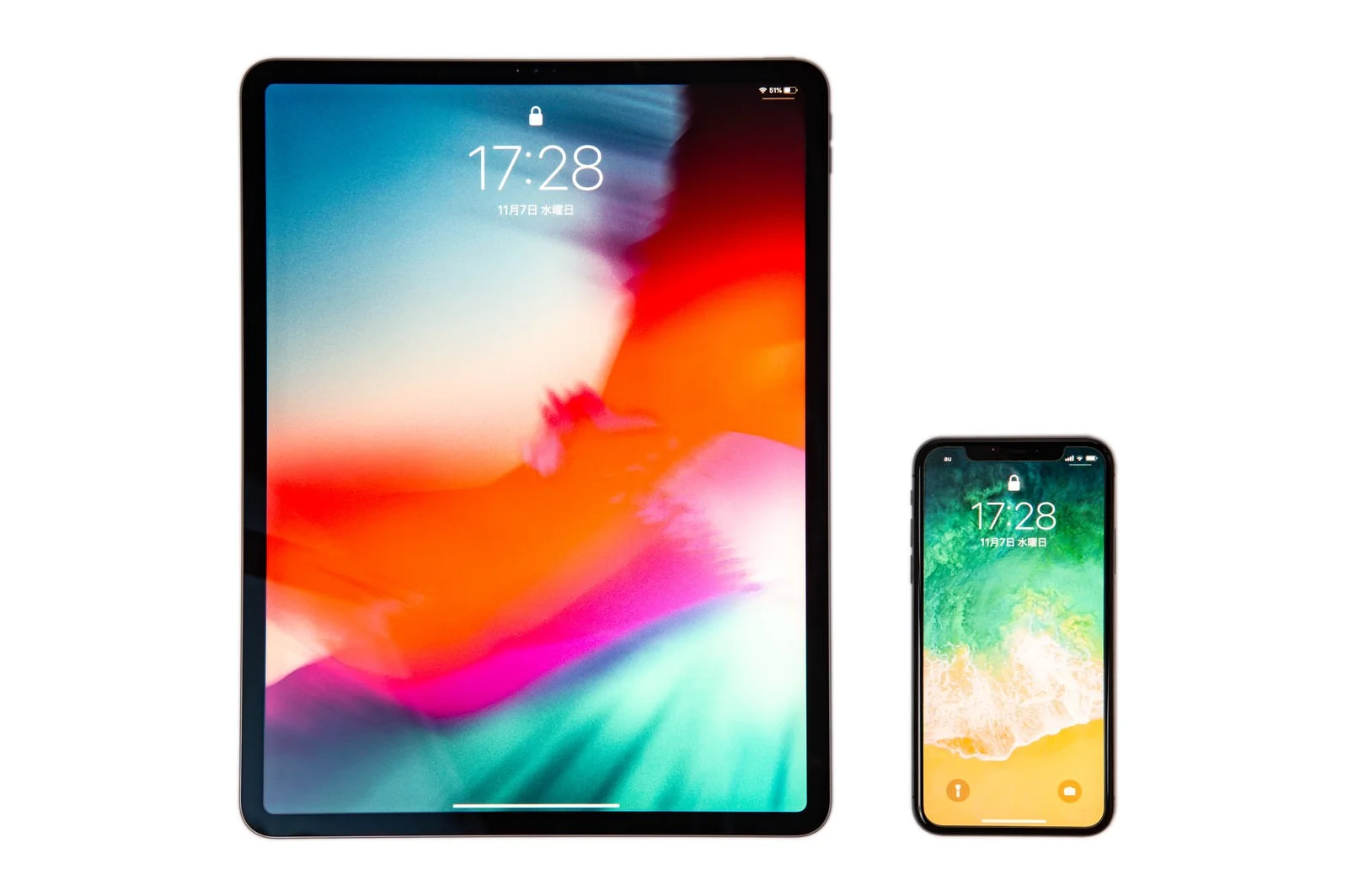
基本設定が完了したら、次はiPadをより快適に使うためのカスタマイズ設定を行いましょう。初期状態のままでも使えますが、自分の使い方に合わせて設定を調整することで、操作性や効率が大きく向上します。
ホーム画面の整理とウィジェット活用
アプリが増えてくると、ホーム画面がごちゃごちゃして使いにくくなります。フォルダを作成してジャンルごとに整理することで、目的のアプリをすぐに見つけられるようになります。
さらに、ウィジェットを活用することで、天気やカレンダー、ニュースなどを一目で確認できるようになります。長押しで簡単に配置できるため、自分好みにカスタマイズしてみましょう。
キーボード設定の最適化
iPadでの文字入力を快適にするためには、キーボード設定も重要です。「設定」→「一般」→「キーボード」から、日本語入力や予測変換の設定を調整できます。
フリック入力に慣れている方はそのままでも問題ありませんが、外付けキーボードを使用する場合はショートカットキーも活用すると作業効率が大幅に向上します。
マルチタスク機能の活用
iPadの大きな魅力の一つがマルチタスク機能です。Split ViewやSlide Overを使うことで、複数のアプリを同時に操作できます。例えば、ブラウザで調べ物をしながらメモを取るといった使い方が可能です。
最初は操作に戸惑うかもしれませんが、慣れると作業効率が飛躍的に上がります。
アクセシビリティ設定の活用
アクセシビリティ機能は、視覚や操作性を補助するための設定ですが、一般ユーザーにも非常に便利です。例えば「ズーム機能」や「AssistiveTouch」を使うことで、操作がしやすくなります。
特にAssistiveTouchは、画面上に仮想ボタンを表示できるため、物理ボタンの使用頻度を減らすことができます。
バッテリー設定と節約術
iPadを長時間使うためには、バッテリー管理も欠かせません。「設定」→「バッテリー」から使用状況を確認し、消費の多いアプリを把握しましょう。
また、不要なバックグラウンド更新をオフにしたり、画面の明るさを調整することで、バッテリーの持ちを改善できます。
プライバシー設定の見直し
アプリによる位置情報やカメラ、マイクの使用許可は、必要最小限に抑えることが重要です。「設定」→「プライバシーとセキュリティ」から、各アプリの権限を確認し、不必要なものはオフにしましょう。
これにより、個人情報の保護にもつながります。
これらの設定を行うことで、iPadは単なるタブレットから、自分専用の快適な作業ツールへと進化します。使いながら少しずつ調整していくのがおすすめです。
iPadを最大限活用するための初期準備とおすすめアプリ
基本設定とカスタマイズが完了したら、次はiPadをより便利に使うための準備とアプリの導入を行いましょう。用途に応じたアプリを揃えることで、iPadの可能性は大きく広がります。
まず入れておきたい定番アプリ
iPadを使い始める際にまず入れておきたいのが、基本的なアプリです。例えば、ブラウザアプリ、メモアプリ、クラウドストレージなどは必須です。標準アプリでも十分使えますが、自分に合ったものを選ぶことで利便性が向上します。
また、動画視聴や音楽再生、電子書籍アプリなども人気があります。エンタメ用途としてもiPadは非常に優秀です。
作業効率を上げるアプリ
仕事や勉強でiPadを使う場合は、ノートアプリやタスク管理アプリが役立ちます。Apple Pencilに対応したアプリを使えば、紙のノートのように直感的に書き込むことができます。
さらに、PDF編集やファイル管理アプリを導入することで、書類作業もスムーズに行えるようになります。
セキュリティ対策アプリの導入
インターネットを利用する以上、セキュリティ対策も重要です。信頼できるセキュリティアプリやVPNサービスを利用することで、安全性を高めることができます。
特に外出先でWi-Fiを利用する場合は、通信の保護を意識することが大切です。
Apple Pencilや周辺機器の活用
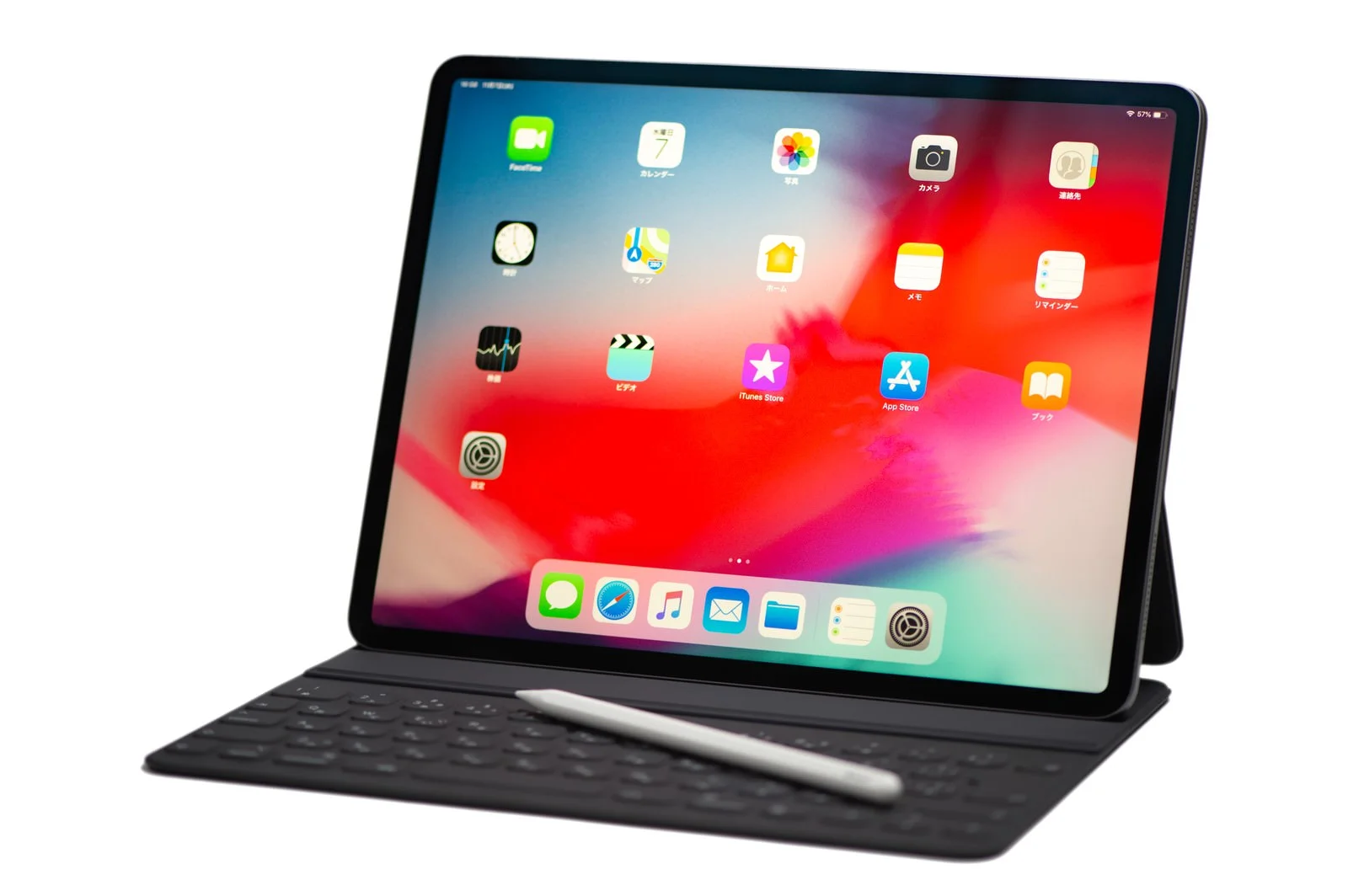
iPadの魅力をさらに引き出すのが、Apple Pencilやキーボードなどの周辺機器です。Apple Pencilを使えば、イラスト制作やメモ書きが快適に行えます。
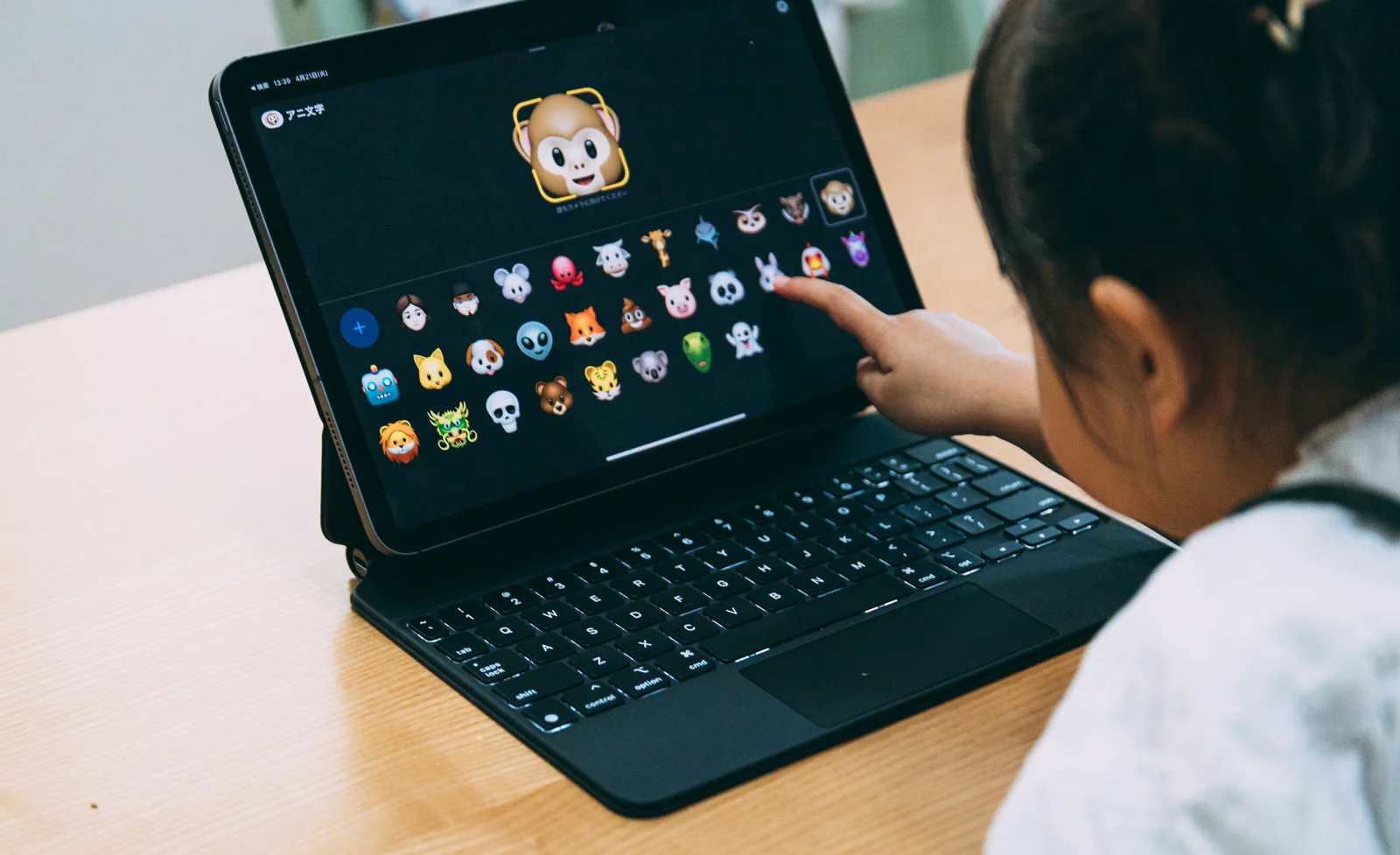
また、キーボードを接続することで、ノートパソコンのように使うことも可能です。用途に応じてアクセサリーを揃えることで、作業の幅が広がります。
クラウド連携でデータ管理を効率化
iPad単体でも十分便利ですが、クラウドサービスと連携することでさらに便利になります。iCloudだけでなく、他のクラウドストレージを併用することで、データの管理や共有がスムーズになります。
複数のデバイスを使っている場合は、データの同期が非常に重要です。
長く快適に使うためのポイント
iPadを長く快適に使うためには、定期的なアップデートとメンテナンスが欠かせません。iOSのアップデートを行うことで、新機能の追加やセキュリティの強化が行われます。
また、不要なアプリやデータを整理することで、動作の快適さを維持できます。
以上の準備を整えることで、iPadは日常生活から仕事まで幅広く活用できる強力なツールになります。自分のライフスタイルに合わせて使い方を工夫し、最大限に活用していきましょう。