※本記事にはプロモーションが含まれています。
AirPodsの基本概要と接続前に知っておくべきポイント
AirPodsはAppleが提供するワイヤレスイヤホンで、iPhoneやiPad、Macなどとスムーズに連携できる点が大きな特徴です。シンプルなデザインと直感的な操作性により、初心者でも扱いやすく、多くのユーザーに支持されています。本記事では、AirPodsの接続方法から基本操作までを詳しく解説していきます。
まず最初に理解しておきたいのは、AirPodsはBluetoothを利用して接続するという点です。そのため、使用するデバイスがBluetooth機能に対応している必要があります。また、Apple製品同士であれば、iCloudを通じて自動的に接続情報が共有されるため、複数のデバイス間での切り替えも簡単に行えます。
AirPodsの種類と特徴
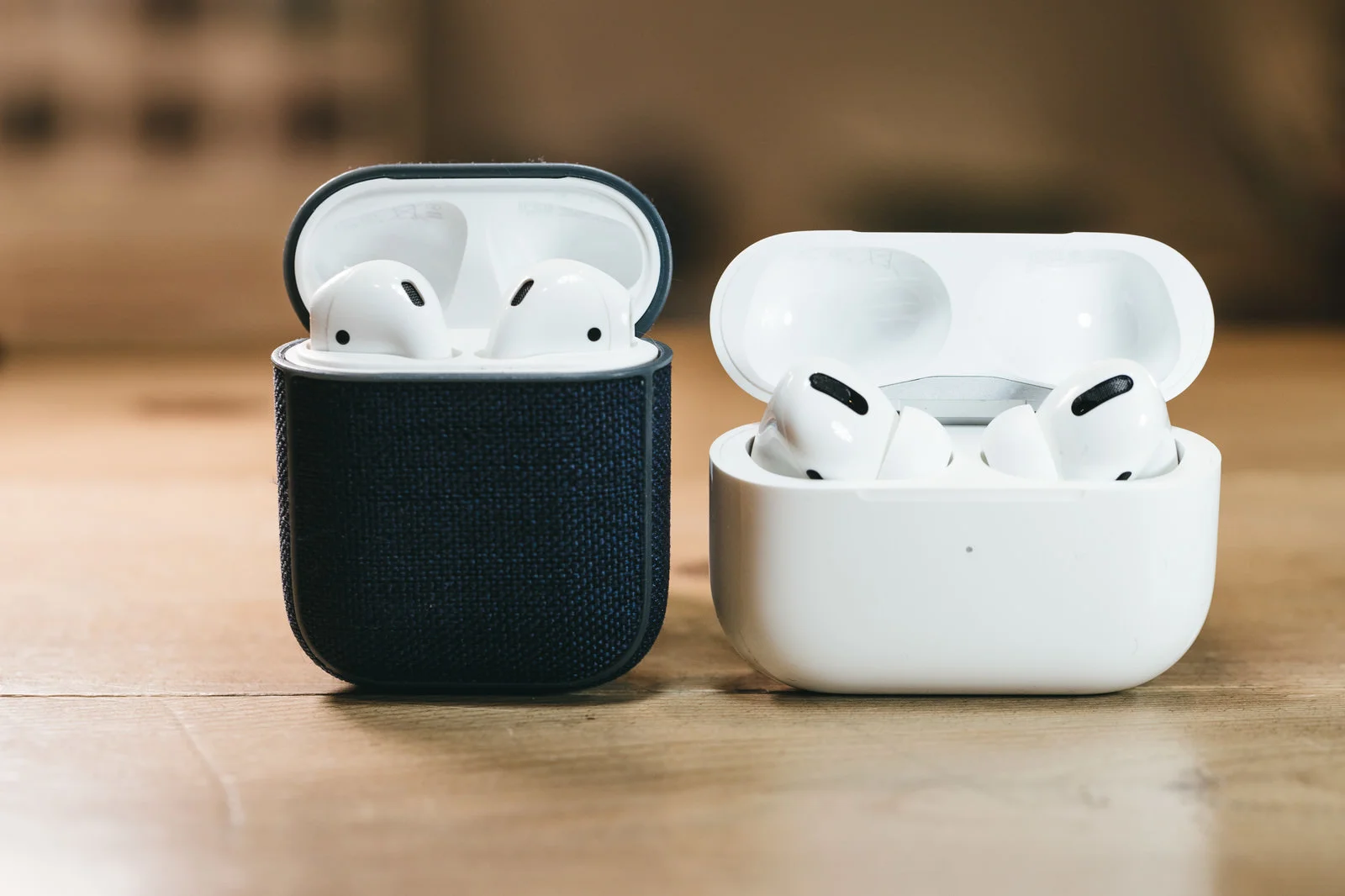
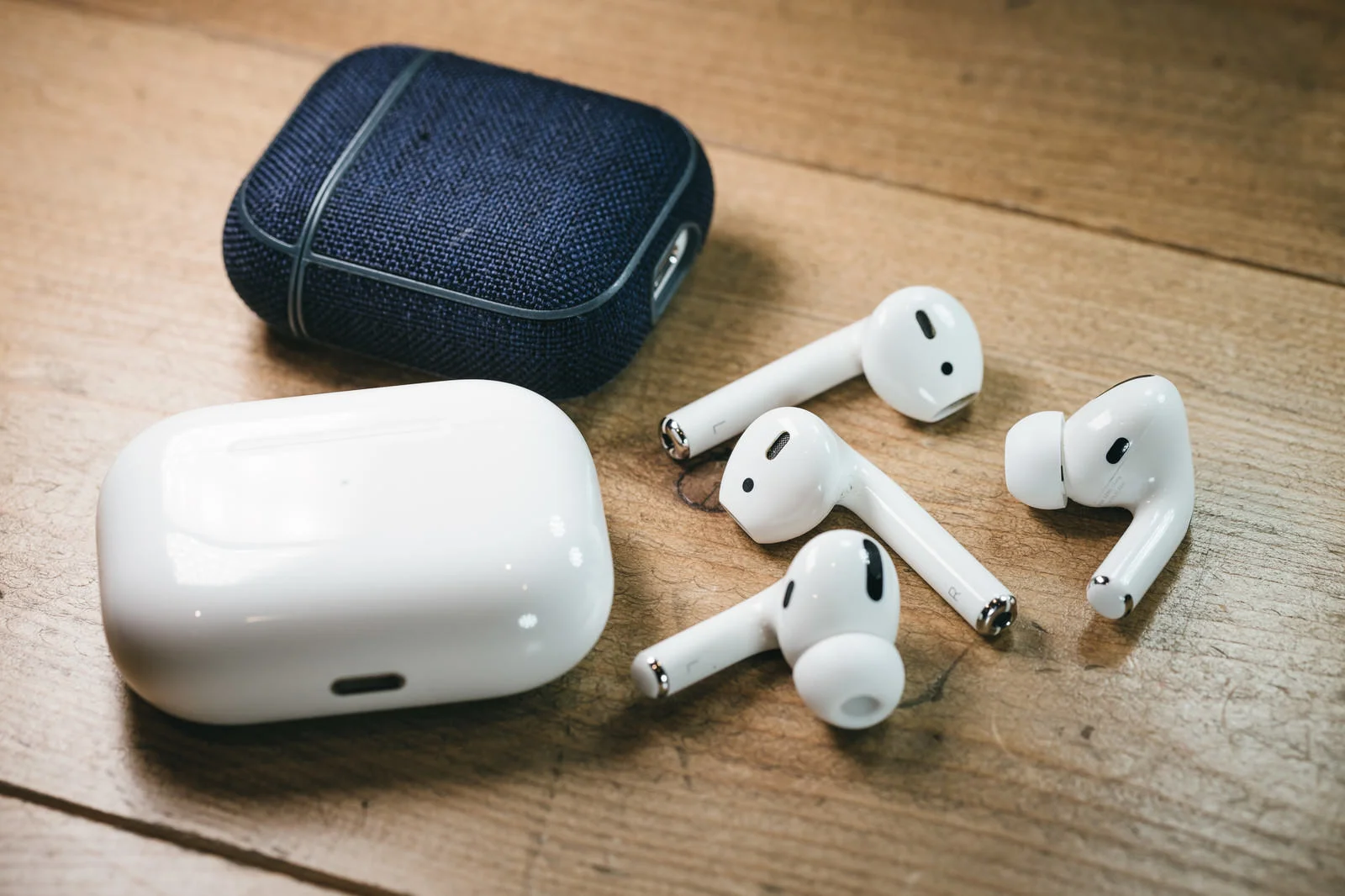
AirPodsには複数のモデルが存在し、それぞれに特徴があります。通常モデルに加え、ノイズキャンセリング機能を搭載したProモデルや、音質に特化した上位モデルなどがあります。どのモデルでも基本的な接続方法は共通していますが、一部の操作や機能に違いがあるため、使用するモデルに応じた理解が重要です。
接続前の準備
AirPodsを使用する前には、いくつかの準備が必要です。まず、ケースにAirPodsが正しく収納されているか確認し、バッテリー残量が十分であることを確認してください。充電が不足している場合は、付属のケーブルやワイヤレス充電器で充電を行います。
次に、接続したいデバイスのBluetooth機能をオンにします。iPhoneやiPadの場合は設定アプリから「Bluetooth」を開き、オンに切り替えます。Android端末でも同様に設定メニューからBluetoothを有効にしてください。
初回接続の流れ
初めてAirPodsを接続する際は、ケースのフタを開けた状態でデバイスの近くに置きます。iPhoneの場合は画面に接続案内が表示されるので、「接続」をタップするだけで設定が完了します。この操作は非常にシンプルで、数秒で完了します。
Android端末の場合は、Bluetooth設定画面からAirPodsを選択して接続します。一度接続すると、次回以降は自動的に接続されるため、毎回設定を行う必要はありません。
自動接続の仕組み
AirPodsは一度ペアリングを行うと、ケースから取り出した瞬間に自動で接続される仕組みになっています。これはセンサーによって耳への装着を検知し、デバイスと通信を開始するためです。この機能により、ストレスなく音楽や通話を楽しむことができます。
また、Apple製品を複数使用している場合、同じApple IDでログインしていれば、接続情報が共有されます。これにより、iPhoneからMacへといったデバイス間の切り替えもスムーズに行えます。
AirPodsの接続方法をデバイス別に詳しく解説
AirPodsはさまざまなデバイスと接続することができますが、それぞれの機器によって接続方法が異なります。ここでは、iPhone、Android、PCなど主要なデバイスごとに接続手順を詳しく解説します。
iPhoneとの接続方法
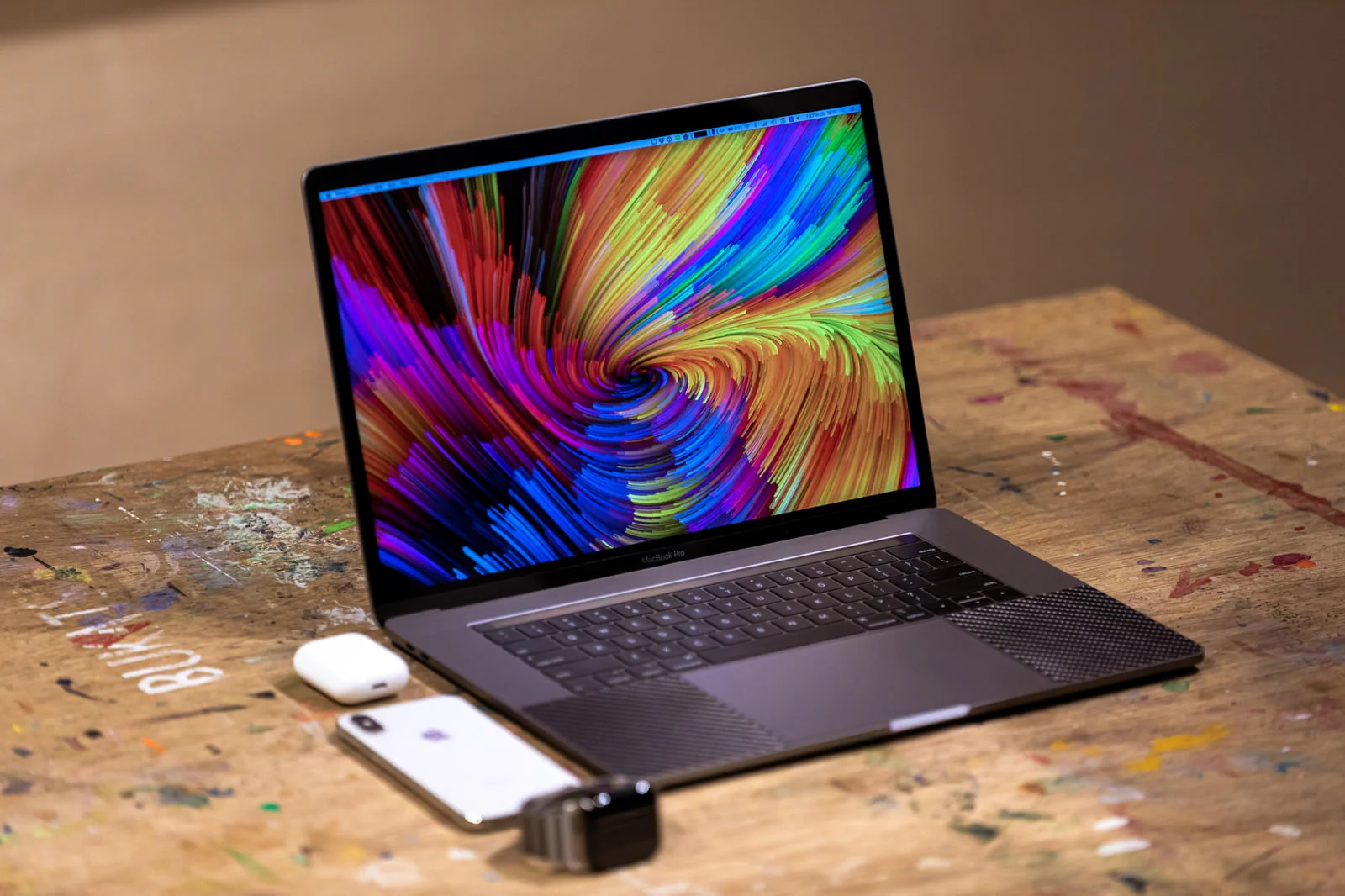
iPhoneとの接続は最も簡単です。AirPodsのケースを開けてiPhoneの近くに置くと、自動的に接続画面が表示されます。「接続」をタップするだけでペアリングが完了し、すぐに使用可能になります。
接続後はコントロールセンターからオーディオ出力先としてAirPodsを選択できます。また、設定アプリのBluetooth画面から接続状況の確認や名前の変更も可能です。
Androidとの接続方法
Android端末でもAirPodsは使用可能です。まず、設定からBluetoothをオンにし、AirPodsのケース背面にあるボタンを長押ししてペアリングモードにします。その後、Bluetooth一覧に表示されるAirPodsを選択して接続します。
ただし、一部のApple独自機能はAndroidでは利用できない場合があります。それでも、基本的な音楽再生や通話は問題なく行えます。
PC(Windows・Mac)との接続
Windowsパソコンでは、Bluetooth設定から「デバイスの追加」を選択し、AirPodsを選択して接続します。Macの場合は、システム設定のBluetooth画面から簡単に接続できます。
MacではApple製品との連携が強化されているため、iPhoneと同様にスムーズな接続が可能です。音質や遅延も安定しており、作業用のイヤホンとしても活用できます。
接続できない場合の対処法
AirPodsが接続できない場合は、いくつかの原因が考えられます。まず、Bluetoothがオンになっているか確認し、AirPodsのバッテリー残量をチェックしてください。
それでも解決しない場合は、一度ペアリングを解除して再接続を試みます。また、AirPodsをリセットすることで問題が解消されることもあります。リセットはケース背面のボタンを長押しすることで行えます。
複数デバイスとの切り替え
AirPodsは複数のデバイスと接続できますが、同時に使用できるのは1台のみです。使用するデバイスを切り替える際は、Bluetooth設定から接続先を変更します。
Apple製品の場合は自動切り替え機能が働くこともあり、より快適に利用できます。この機能を活用することで、作業効率の向上にもつながります。
AirPodsの基本操作と便利な使い方まとめ
AirPodsは接続だけでなく、操作も非常にシンプルで使いやすい設計になっています。ここでは、基本操作から便利な機能まで詳しく紹介します。
タップ操作とセンサー機能
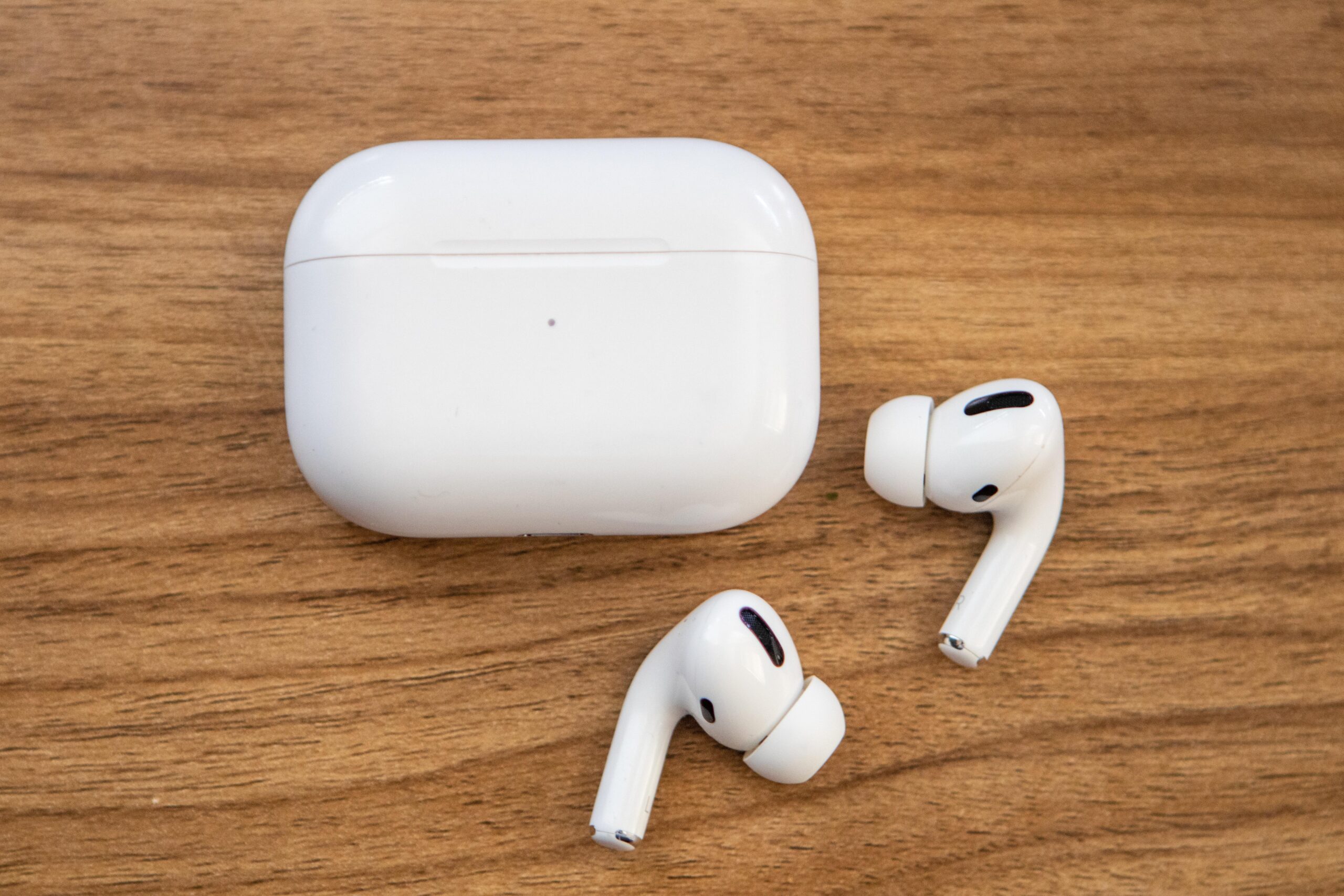
AirPodsは本体をタップすることで操作が可能です。音楽の再生・停止、曲送りなどを直感的に行えます。モデルによっては感圧センサーやスワイプ操作に対応しており、より細かい操作も可能です。
また、耳に装着すると自動で再生が始まり、外すと停止する機能も搭載されています。このセンサー機能により、操作の手間を大幅に省くことができます。
通話とマイク機能
AirPodsにはマイクが内蔵されており、通話や音声入力に対応しています。左右どちらか一方だけでも使用できるため、シーンに応じた使い方が可能です。
通話中は自動でマイクが最適な位置に切り替わるため、クリアな音声で会話を行うことができます。ビデオ会議やオンライン通話でも活躍します。
Siriとの連携
AirPodsは音声アシスタントと連携することで、さらに便利に使えます。特定の操作で音声アシスタントを呼び出し、音楽再生や天気の確認、メッセージ送信などを行うことができます。
この機能を活用することで、スマートフォンを取り出さずに操作できるため、移動中や作業中にも便利です。
バッテリー管理と充電方法
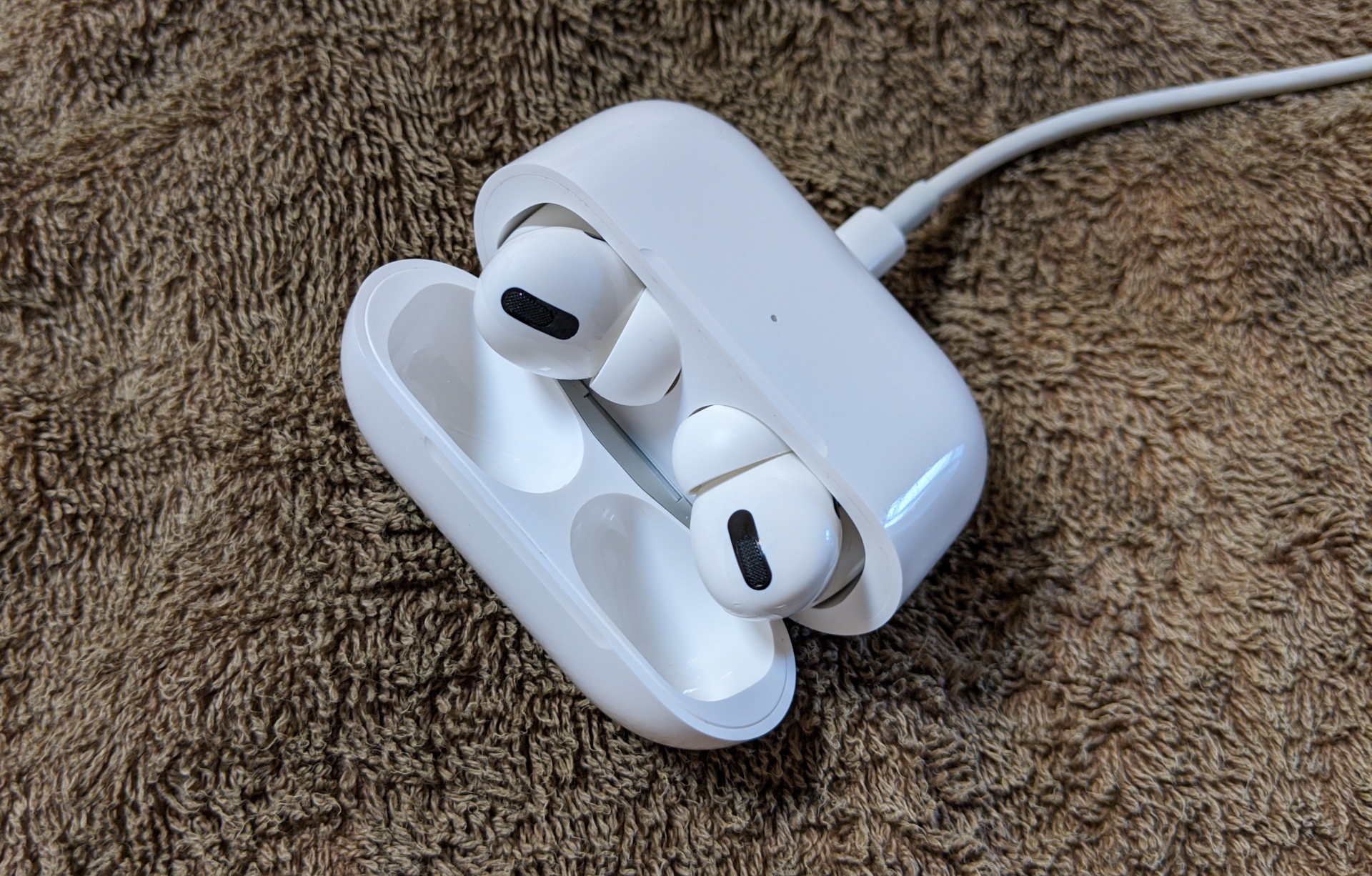
AirPodsはケースに収納することで自動的に充電されます。ケース自体も充電が必要で、定期的に電源に接続する必要があります。バッテリー残量はデバイス上で確認できるため、こまめにチェックすると安心です。
長時間使用する場合は、片方ずつ交互に使用することで、バッテリー切れを防ぐことも可能です。
快適に使うためのポイント
AirPodsを快適に使用するためには、定期的なメンテナンスも重要です。イヤホン部分の汚れを軽く拭き取ることで、音質の低下を防ぐことができます。
また、自分の耳に合った装着方法を見つけることで、長時間使用しても疲れにくくなります。適切な使い方を心がけることで、より快適なオーディオ体験を得ることができます。