※本記事にはプロモーションが含まれています。
AirPodsの音質は設定でここまで変わる
AirPodsは手軽に高音質な音楽体験ができるワイヤレスイヤホンとして人気ですが、初期設定のままでは本来のポテンシャルを十分に引き出せていないケースが少なくありません。実は、いくつかの設定を見直すだけで、音の解像度や立体感、低音の厚みなどが大きく改善されることがあります。
特にiPhoneやiPadと組み合わせて使用する場合、iOSには音質を最適化するための機能が数多く用意されています。これらを適切に活用することで、音楽だけでなく動画視聴や通話の品質も向上します。
Bluetooth接続の最適化が音質の基本
AirPodsはBluetooth接続によって音声を伝送していますが、この接続状態が安定していないと音質にも悪影響が出ます。まず確認したいのは、使用環境です。周囲に電子レンジやWi-Fiルーターが多い場所では電波干渉が起こりやすく、音の途切れや劣化の原因になります。
また、接続先のデバイスが古い場合、Bluetoothのバージョンによっては音質に差が出ることがあります。できるだけ最新のiOSにアップデートし、デバイス側の性能を最大限に活かすことが重要です。
イコライザ設定で音のバランスを調整
iPhoneの「設定」アプリから「ミュージック」→「イコライザ」と進むことで、音質のバランスを調整できます。例えば「低音を強調」や「ラウドネス」を選択することで、迫力のあるサウンドに変化します。
ただし、イコライザは曲のジャンルによって適切な設定が異なります。ポップスやロックでは低音強調が効果的ですが、クラシックではフラットな設定の方が自然な音に感じられることもあります。自分の好みに合わせて複数の設定を試すことが大切です。
音量制限の解除とダイナミックレンジの確保
iPhoneには安全のための音量制限機能がありますが、これが有効になっていると音のダイナミックレンジが狭くなり、結果として音質が物足りなく感じる場合があります。「設定」→「サウンドと触覚」→「ヘッドフォンの安全性」から設定を確認し、必要に応じて調整しましょう。
ただし、長時間の大音量は耳に負担をかける可能性があるため、適切な音量で楽しむことも重要です。
ストリーミング音質の設定を見直す
Apple MusicやSpotifyなどのストリーミングサービスを利用している場合、アプリ側の音質設定も重要です。多くのサービスではデフォルトが中音質になっていることがあり、「高音質」または「最高音質」に変更することで音の細部まで再現されるようになります。
ただし、高音質設定は通信量が増えるため、Wi-Fi環境での利用が推奨されます。
AirPodsの機能を活用して音質体験を高める方法
AirPodsには単なるイヤホン以上の機能が多数搭載されており、これらを活用することで音質の感じ方そのものを向上させることができます。ここでは、特に重要な機能とその設定方法について詳しく解説します。
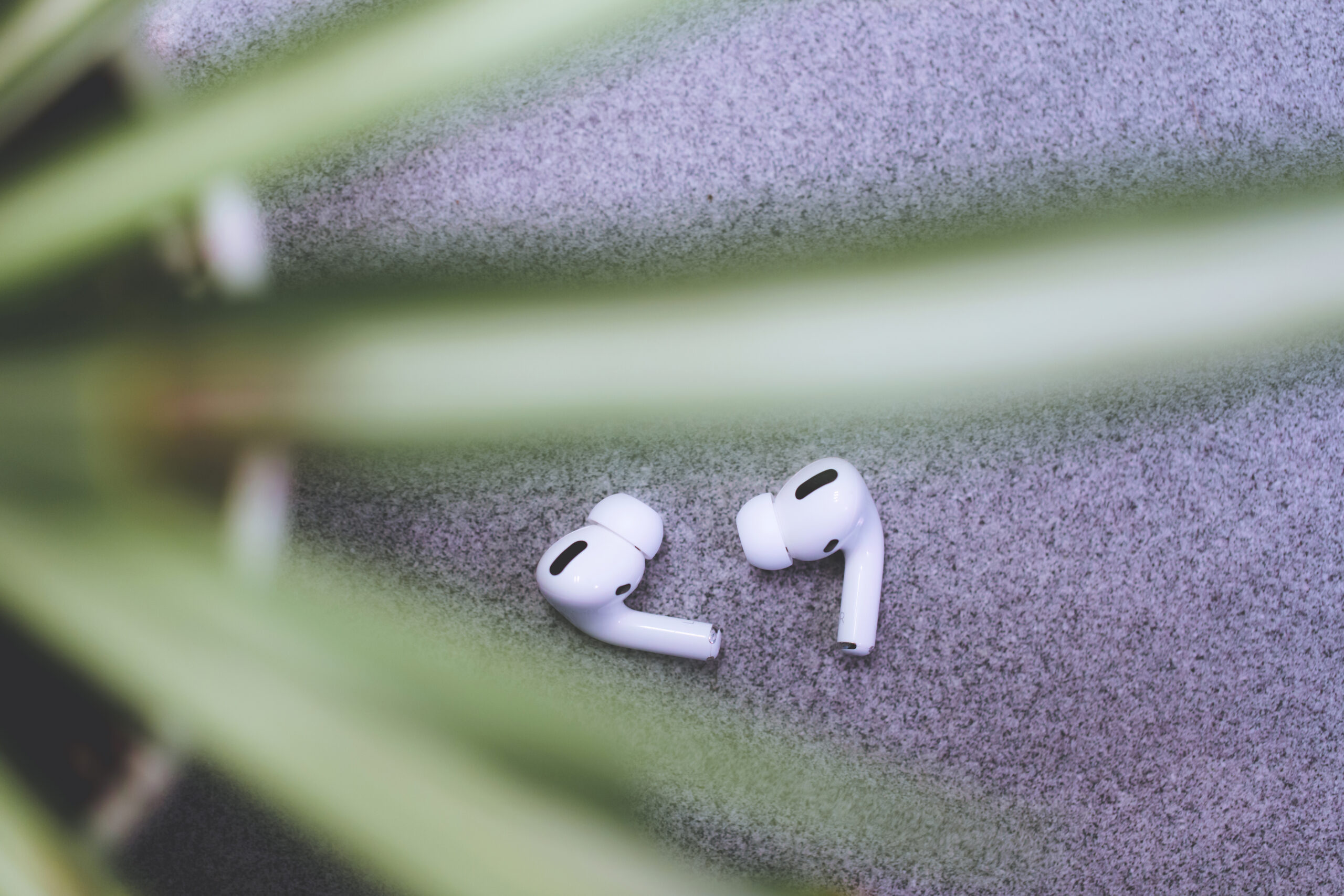
空間オーディオで立体的な音を体験する
対応モデルのAirPodsでは「空間オーディオ」を利用することで、まるで音に包まれるような立体的なサウンドを楽しめます。この機能は映画やライブ映像との相性が非常に良く、臨場感が大幅に向上します。
設定は「設定」→「Bluetooth」→AirPodsの詳細画面から有効化できます。また、「頭の動きを追跡」をオンにすると、顔の向きに応じて音の方向が変わり、よりリアルな体験が可能になります。
ノイズキャンセリングと外部音取り込みの使い分け
AirPods ProやAirPods Maxにはアクティブノイズキャンセリング機能が搭載されています。この機能をオンにすることで周囲の雑音を低減し、音楽の細部までクリアに聴き取ることができます。
一方で「外部音取り込みモード」を使えば、周囲の音を自然に取り込みながら音楽を楽しむことが可能です。シーンに応じて使い分けることで、より快適なリスニング環境を構築できます。
フィット感の調整が音質に与える影響
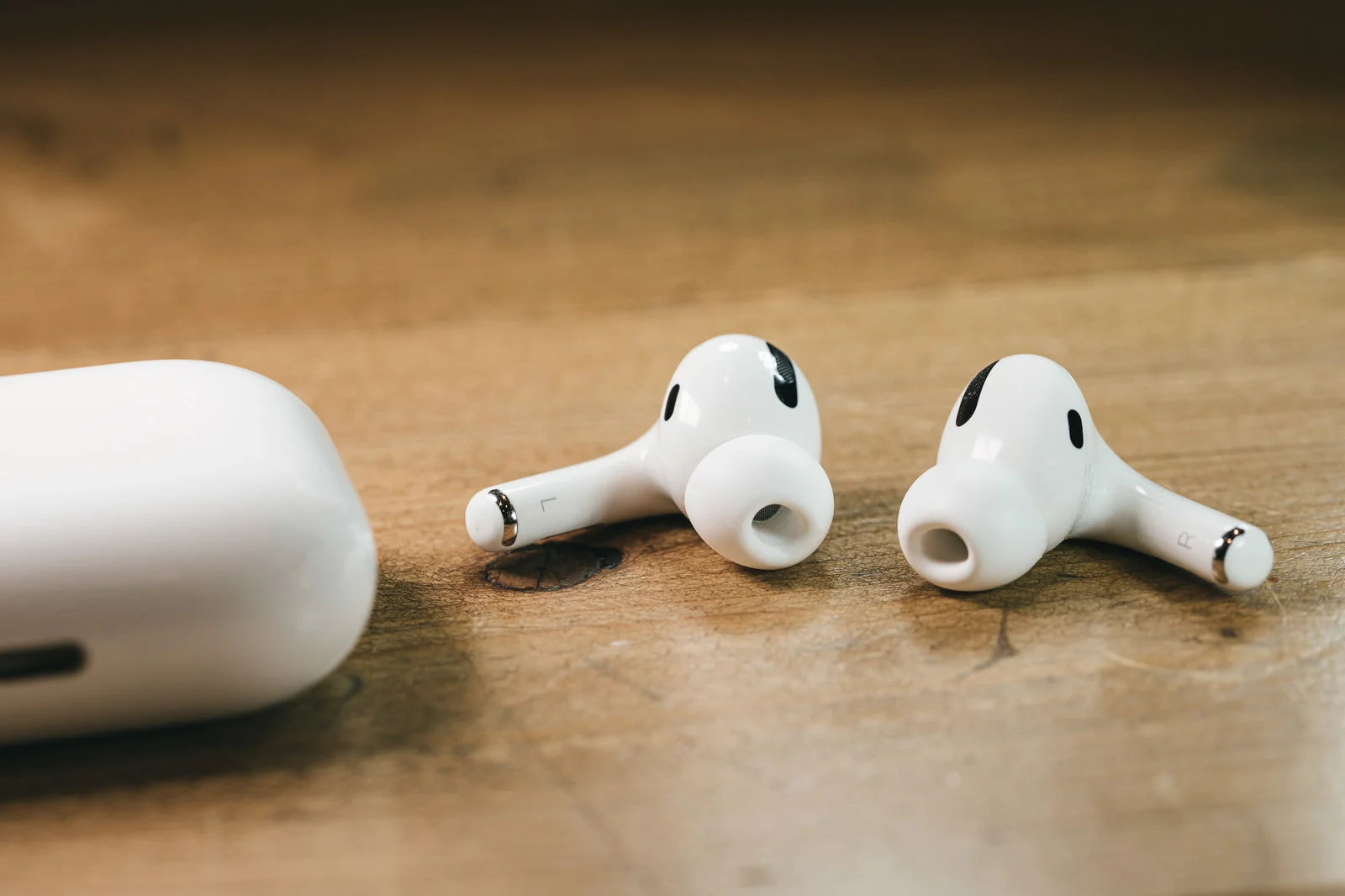
イヤホンの装着状態は音質に直結します。特に低音は密閉性が重要で、耳にしっかりフィットしていないとスカスカに聞こえてしまいます。AirPods Proではイヤーチップのサイズを変更できるため、自分の耳に合ったものを選びましょう。
また、装着テスト機能を使うことで、最適なフィット状態かどうかを確認できます。この一手間で音質が大きく改善されることもあります。
ヘッドフォン調整機能で自分好みにカスタマイズ
iOSには「ヘッドフォン調整」という機能があり、音のバランスを個人の聴覚特性に合わせて最適化できます。「設定」→「アクセシビリティ」→「オーディオ/ビジュアル」から設定可能です。
この機能では、音声の明瞭さを強調したり、特定の周波数帯域を調整したりすることができます。特にボーカルをはっきり聴きたい場合に効果的です。
デバイス間連携で音質劣化を防ぐ
Apple製品同士であれば、AirPodsはシームレスに接続先を切り替えられますが、複数のデバイスを頻繁に行き来する場合、接続が不安定になることがあります。この場合は一度Bluetooth接続をリセットし、再ペアリングすることで改善することがあります。
また、不要なデバイスとの接続履歴を削除することも、安定した音質維持に役立ちます。
さらに音質を引き上げるための応用テクニック
基本的な設定を最適化した後は、さらに一歩進んだ工夫によってAirPodsの音質を引き上げることが可能です。ここでは、より高い音楽体験を求める方に向けた応用テクニックを紹介します。
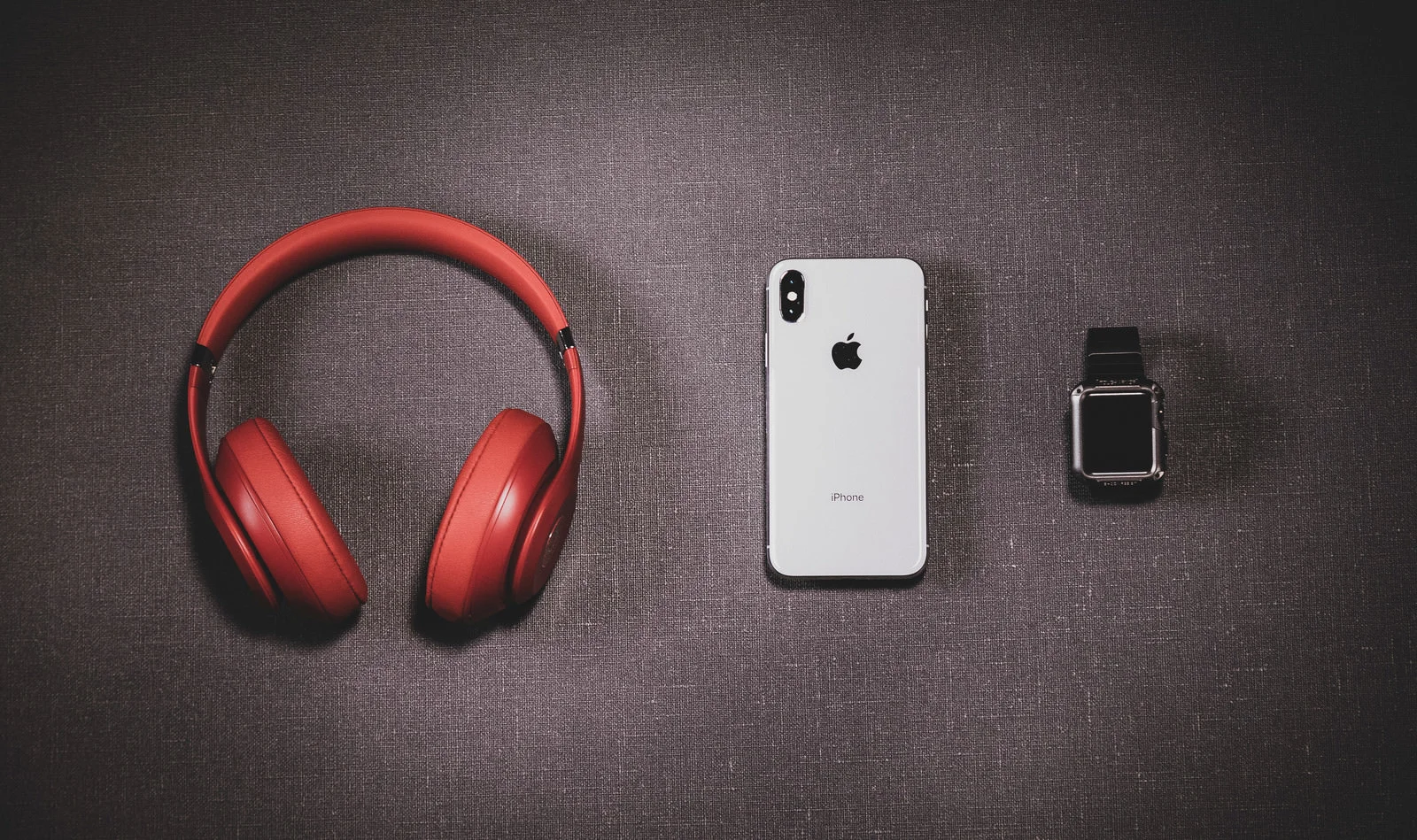
高音質音源を選ぶ重要性
どれだけイヤホンの性能が高くても、音源の品質が低ければその実力は発揮されません。ロスレス音源や高ビットレートの音楽ファイルを選ぶことで、より細かい音のニュアンスまで楽しむことができます。
Apple Musicではロスレスオーディオが提供されているため、設定から有効にすることで音質の向上が期待できます。ただし、Bluetooth接続では一部制限があるため、その点も理解しておく必要があります。
再生アプリの選択で音質は変わる
音楽再生アプリによっても音質の感じ方は異なります。一部のアプリでは独自の音質調整機能や高品質なデコード処理が行われており、よりクリアなサウンドを実現しています。
複数のアプリを試し、自分の好みに合ったものを見つけることで、日常の音楽体験がより豊かになります。
定期的なメンテナンスで性能を維持
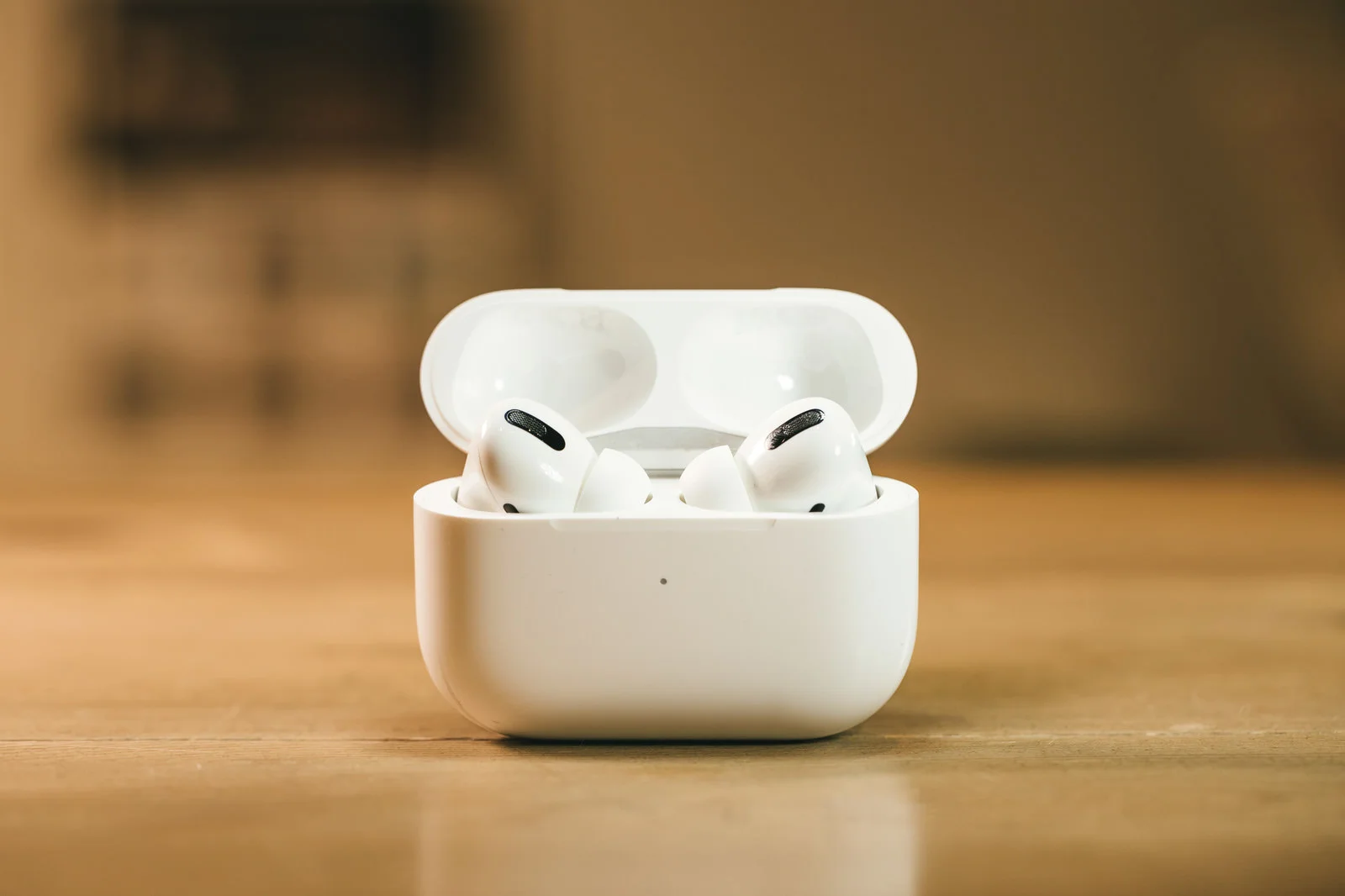
AirPodsは長期間使用していると、スピーカー部分に汚れが蓄積し、音がこもる原因になります。柔らかい布や専用クリーナーを使って定期的に清掃することで、本来の音質を維持できます。
また、ケースや充電端子の汚れも接触不良の原因となるため、あわせてチェックしておきましょう。
最新ソフトウェアへのアップデート
AirPodsはファームウェアのアップデートによって性能が改善されることがあります。自動的に更新される仕組みですが、iPhoneと接続した状態で充電しておくことで最新状態を保ちやすくなります。
アップデートによって音質や接続安定性が改善されるケースもあるため、常に最新の状態を維持することが重要です。
使用環境の見直しで音の体験を向上
最後に見落としがちなのが使用環境です。静かな場所で音楽を聴くことで、細かい音までしっかりと感じ取ることができます。また、屋外では風切り音が影響するため、ノイズキャンセリングを活用するなど工夫が必要です。
こうした小さな積み重ねが、最終的な音質体験を大きく左右します。AirPodsの設定と使い方を見直し、自分にとって最適なリスニング環境を構築していきましょう。