※本記事にはプロモーションが含まれています。
Apple Watchカスタマイズの基本を理解しよう
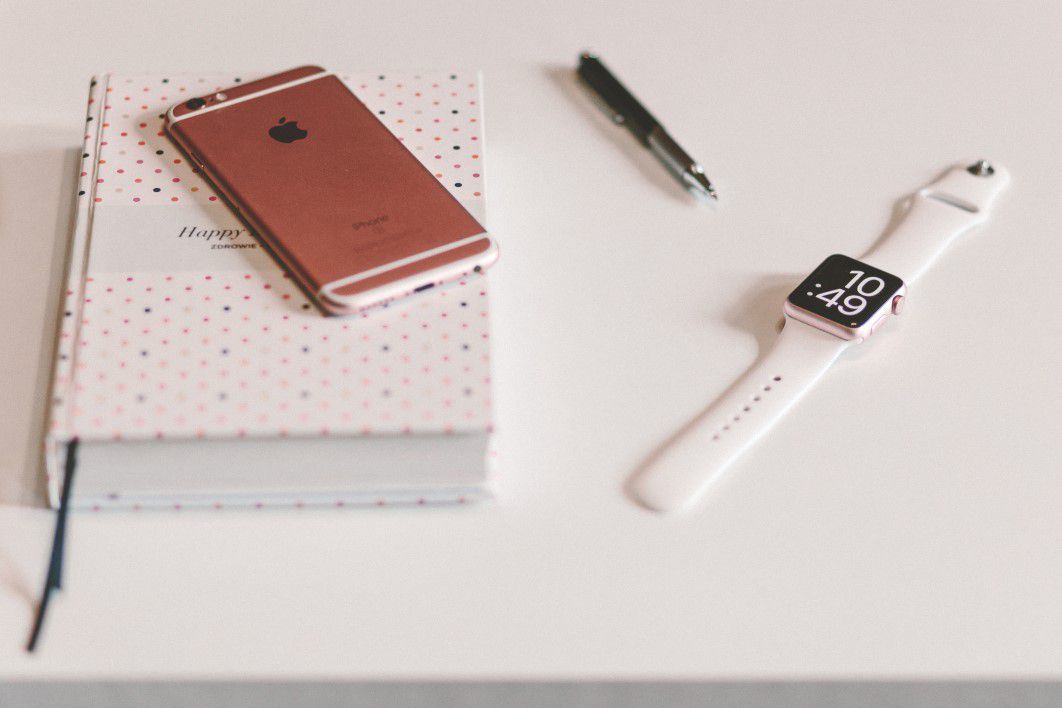
Apple Watchは、そのまま使うだけでも十分便利なデバイスですが、カスタマイズを行うことで使い勝手や満足度は大きく向上します。本記事では「Apple Watchのカスタマイズ完全ガイド」として、初心者から上級者まで役立つ設定や活用方法を詳しく解説していきます。まずは基本的なカスタマイズの考え方を押さえることが重要です。
カスタマイズの重要性とは
Apple Watchは日常的に身につけるデバイスであり、スマートフォン以上に「自分仕様」にする価値があります。通知の内容や表示方法、文字盤のデザイン、アプリの配置などを調整することで、必要な情報にすぐアクセスできる環境を整えられます。これにより、無駄な操作を減らし、効率的に情報を取得できるようになります。
文字盤のカスタマイズ
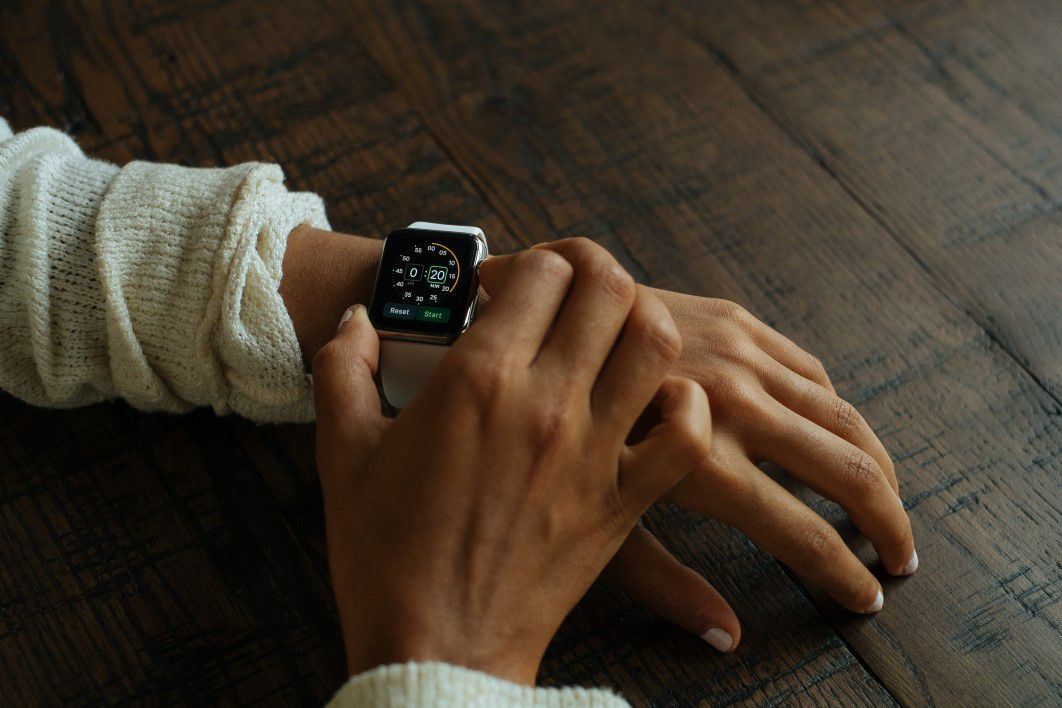
最も目に触れる部分である文字盤は、Apple Watchのカスタマイズの中心です。文字盤は多数の種類が用意されており、シンプルなものから情報量の多いものまで選択可能です。さらに「コンプリケーション」と呼ばれる小さなウィジェットを配置することで、天気、カレンダー、心拍数、バッテリー残量などを一目で確認できます。
例えば、ビジネスシーンではシンプルなアナログ文字盤にカレンダーやリマインダーを配置し、プライベートでは写真文字盤やカラフルなデザインを選ぶといった使い分けも可能です。時間帯や用途に応じて複数の文字盤を用意しておくと、スワイプ操作で簡単に切り替えられます。
通知設定の最適化
通知は便利な反面、多すぎるとストレスの原因になります。Apple WatchではiPhoneと連携して通知を細かく制御できるため、自分にとって本当に必要な情報だけを受け取るように設定しましょう。例えば、メッセージや重要なアプリのみ通知をオンにし、SNSやゲームの通知はオフにすることで、集中力を維持できます。
また、通知の表示方法も重要です。サウンドや振動の強さを調整することで、シーンに応じた受け取り方が可能になります。静かな場所では振動のみ、外出時は音と振動を併用するなど、自分の生活スタイルに合わせて設定すると快適に利用できます。
アプリ配置の工夫
Apple Watchのホーム画面は「グリッド表示」と「リスト表示」の2種類から選べます。視覚的にアプリを探したい場合はグリッド表示、素早く一覧から選びたい場合はリスト表示がおすすめです。頻繁に使うアプリは見つけやすい位置に配置しておくことで、操作のストレスを軽減できます。
また、不要なアプリは削除または非表示にすることで、画面を整理できます。これにより、操作ミスの防止や目的のアプリへのアクセス速度向上につながります。
実用性を高めるカスタマイズテクニック
基本設定を押さえたら、次はより実用性を高めるカスタマイズに進みましょう。Apple Watchは健康管理や仕事効率化、日常生活のサポートなど、さまざまな用途に対応しています。ここでは具体的な活用方法を紹介します。
健康管理機能の活用
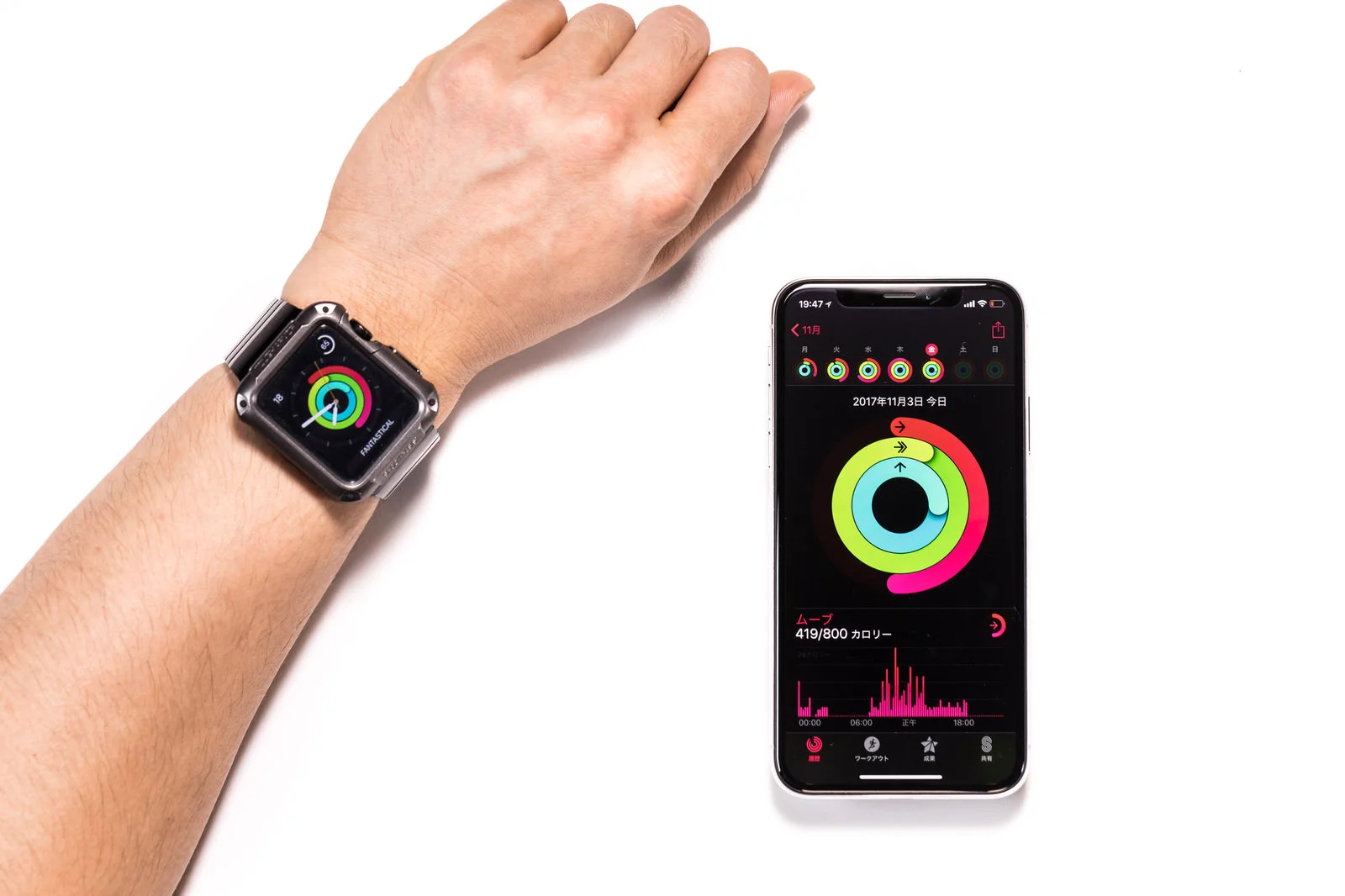
Apple Watchはアクティビティやワークアウトの記録、心拍数の測定など、健康に関する情報を日常的に取得できます。これらの情報を見やすくするために、文字盤にコンプリケーションとして配置するのがおすすめです。運動量や消費カロリーを一目で確認できるため、日々の行動を意識しやすくなります。
また、アクティビティの目標値は自分の生活スタイルに合わせて調整可能です。無理のない範囲で設定することで、継続しやすくなります。通知機能を活用すれば、長時間座り続けている場合のリマインドなども受け取れます。
ショートカットと自動化の活用
iPhoneのショートカット機能と連携することで、Apple Watchからさまざまな操作を簡単に実行できます。例えば、ワンタップで特定のメッセージを送信したり、スマートホーム機器を操作したりすることが可能です。
さらに、自動化機能を使えば、特定の時間や場所で設定を変更することもできます。仕事中は通知を制限し、帰宅後は解除するなど、状況に応じた最適な設定を自動で切り替えられます。
バッテリー持ちを改善する設定
Apple Watchのバッテリーを長持ちさせるためには、いくつかの設定を見直すことが重要です。例えば、常時表示ディスプレイをオフにしたり、不要な通知を減らしたりすることで消費電力を抑えられます。また、バックグラウンドで動作するアプリを制限することも効果的です。
さらに、明るさの調整や手首を上げたときの画面点灯機能の見直しも、バッテリー節約につながります。これらの設定を適切に行うことで、1日の使用時間をより安定させることができます。
音楽とエンタメのカスタマイズ
Apple Watchは音楽再生やポッドキャストの操作にも対応しています。お気に入りのプレイリストを同期しておけば、スマートフォンを取り出さずに操作できます。ランニングや通勤時など、手軽に音楽を楽しめる点は大きな魅力です。
また、イヤホンと連携することで、Apple Watch単体でも音楽再生が可能になります。これにより、荷物を減らしながらも快適な音楽体験を実現できます。
上級者向けカスタマイズでさらに便利に
最後に、より高度なカスタマイズ方法を紹介します。これらを活用することで、Apple Watchを単なるガジェットから「自分専用のツール」へと進化させることができます。
サードパーティアプリの活用
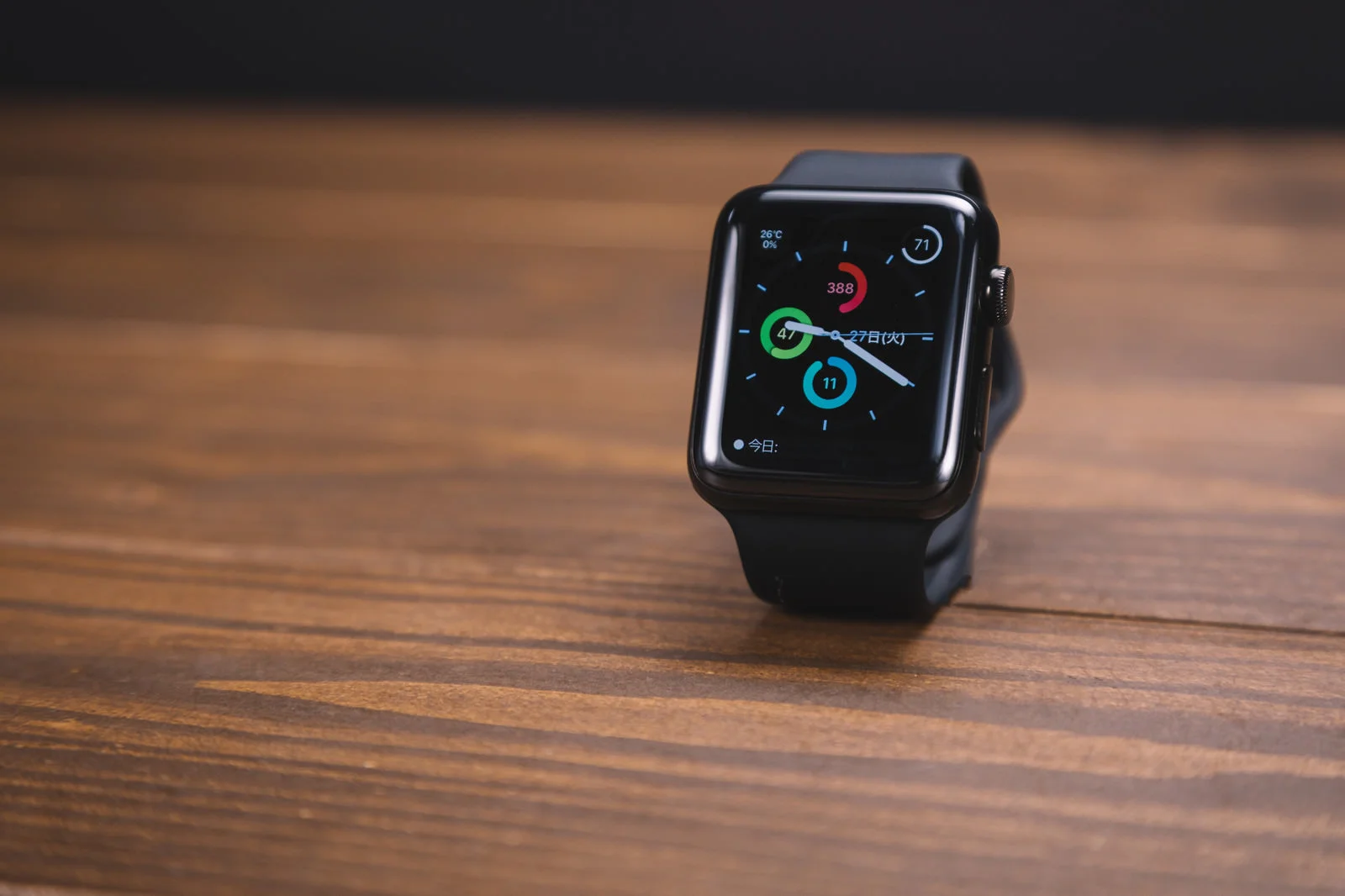
Apple Watchには多くのサードパーティアプリが存在し、機能を大幅に拡張できます。タスク管理、天気情報、フィットネス、ニュースなど、自分の目的に合わせてアプリを選ぶことで、より便利な環境を構築できます。
ただし、アプリを増やしすぎると動作が重くなる可能性もあるため、本当に必要なものを厳選することが大切です。定期的に見直しを行い、使っていないアプリは削除しましょう。
フォーカスモードの活用
フォーカスモードを使うことで、特定の時間帯や状況に応じて通知や表示内容を制御できます。例えば、仕事中は業務関連の通知のみ受け取り、プライベートの時間はリラックスできる設定に切り替えるといった使い方が可能です。
Apple Watchでもこの設定が反映されるため、無駄な通知を減らし、集中力を高めることができます。生活のリズムに合わせて複数のモードを設定すると、より効果的に活用できます。
ジェスチャー操作の活用
Apple Watchにはジェスチャー操作機能があり、指の動きだけで操作が可能です。これにより、片手がふさがっている場合でも簡単に操作できます。例えば、通話の応答や通知の確認などをスムーズに行えます。
ジェスチャー操作は慣れるまで少し時間がかかる場合がありますが、一度習得すると非常に便利です。日常的に使う操作から取り入れていくと、自然に使いこなせるようになります。
まとめ:自分だけのApple Watchを作ろう
Apple Watchのカスタマイズは、単なる見た目の変更にとどまらず、日常生活の質を高める重要な要素です。文字盤や通知、アプリ配置といった基本設定から、ショートカットやフォーカスモードといった応用機能まで、自分のライフスタイルに合わせて調整することで、より快適に使うことができます。
本記事で紹介した内容を参考に、ぜひ自分だけのApple Watchを作り上げてみてください。継続的に見直しを行うことで、さらに使いやすい環境を維持できます。