※本記事にはプロモーションが含まれています。
Apple Watchのよくある不具合と基本的な対処法まとめ
Apple Watchは非常に便利なデバイスですが、日常的に使用しているとさまざまな不具合やトラブルに直面することがあります。突然のフリーズや動作の遅延、通知が来ないといった問題は、多くのユーザーが経験しています。こうしたトラブルは故障ではなく、設定や一時的な不具合によって発生しているケースも多いため、まずは基本的な対処法を理解しておくことが重要です。
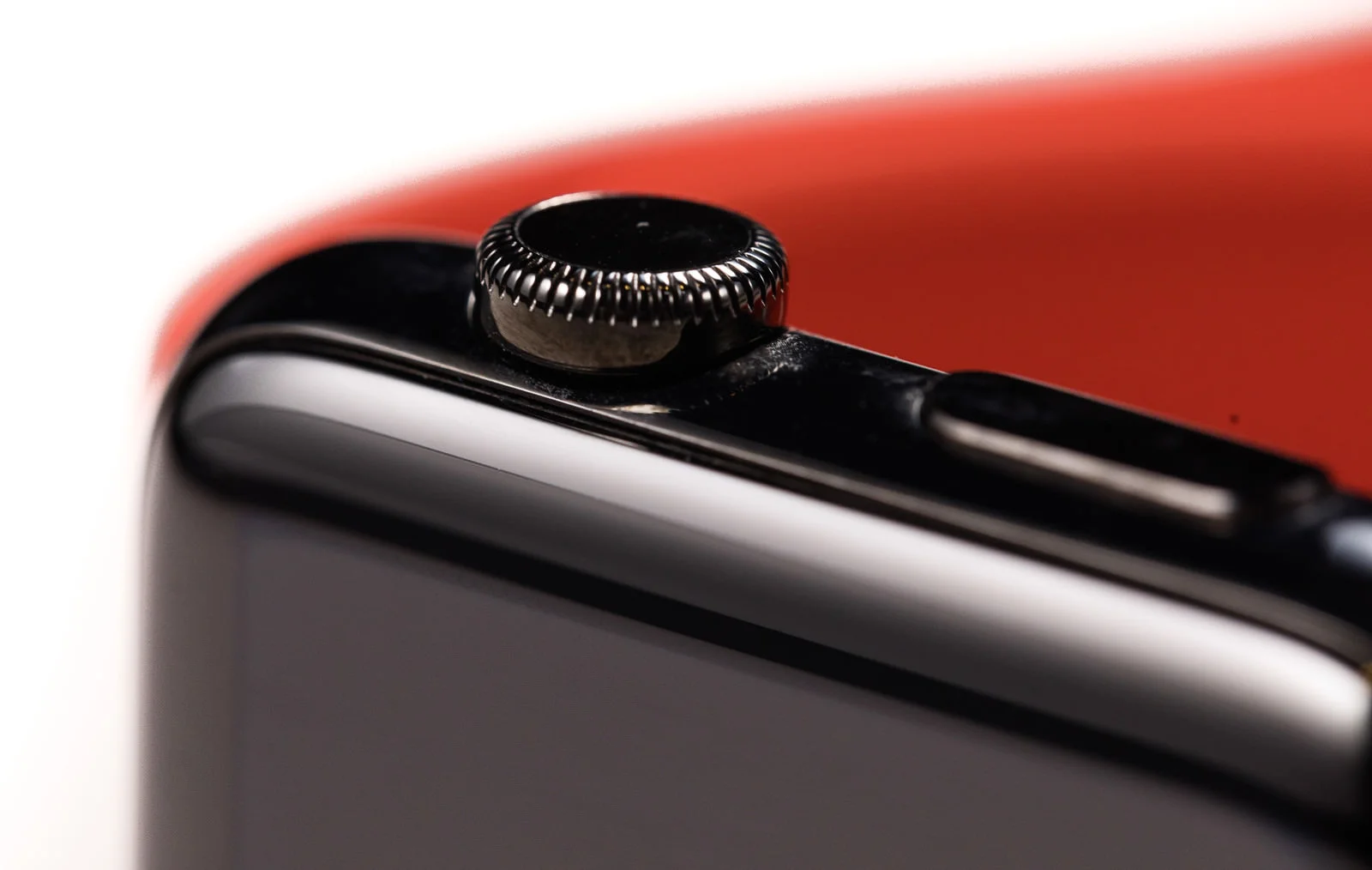
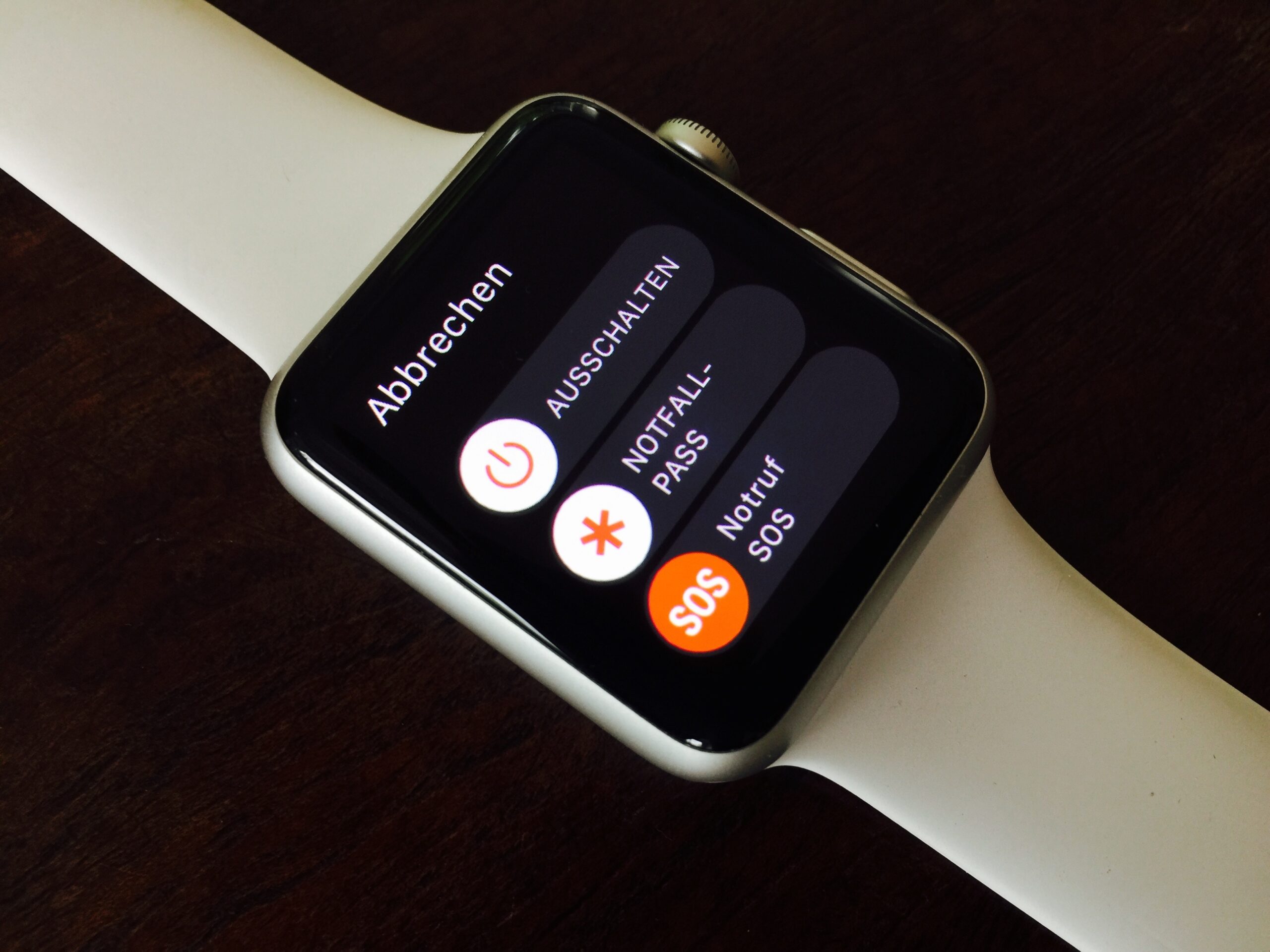
まず最も基本的な対処法として挙げられるのが「再起動」です。Apple Watch本体のサイドボタンを長押しし、電源をオフにしてから再度オンにすることで、一時的なエラーや不具合が解消されることがあります。スマートフォンと同様に、長時間稼働していることで内部処理が不安定になることがあるため、定期的な再起動は非常に有効です。
次に確認すべきなのが、iPhoneとの接続状態です。Apple WatchはiPhoneと連携することで多くの機能を発揮しますが、Bluetooth接続が不安定になると通知が届かない、データが同期されないなどの問題が発生します。コントロールセンターで接続状態を確認し、必要に応じてBluetoothのオンオフを切り替えてみましょう。
また、ソフトウェアのアップデートも重要なポイントです。watchOSが古いバージョンのままだと、既知のバグや不具合が残っている可能性があります。iPhoneのWatchアプリから最新のアップデートがあるか確認し、可能であれば最新バージョンに更新してください。これにより、多くの不具合が改善されるケースがあります。
フリーズや動作が重い場合の対処法
Apple Watchの画面が固まって操作できなくなる、または動作が極端に遅くなるといったトラブルは比較的よく見られます。この場合、まずは強制再起動を試すことが効果的です。サイドボタンとデジタルクラウンを同時に長押しし、Appleロゴが表示されるまで待つことで強制的に再起動が行われます。
さらに、不要なアプリが多くインストールされている場合も動作が重くなる原因になります。使用していないアプリは削除し、ストレージの空き容量を確保することが重要です。また、バックグラウンドで動作しているアプリを終了させることで、パフォーマンスの改善が期待できます。
通知が来ない・遅れる問題
通知が届かない場合は、まずiPhone側の設定を確認しましょう。通知設定がオフになっている、またはおやすみモードが有効になっていると、Apple Watchにも通知は届きません。また、Apple Watchを装着していないと判断されると通知がiPhone側にのみ届く仕様になっているため、装着状態も確認してください。
さらに、Apple Watchの「手首検出」機能がオフになっている場合も通知の挙動に影響が出ることがあります。設定アプリから手首検出をオンにすることで改善する場合があります。
これらの基本的な対処法を理解しておくことで、多くの不具合は自力で解決できるようになります。まずは焦らず、一つずつ原因を切り分けて対応することが大切です。
Apple Watchの接続・同期トラブルを解決する方法
Apple Watchのトラブルの中でも特に多いのが、iPhoneとの接続やデータ同期に関する問題です。これらのトラブルは日常的な使い勝手に大きく影響するため、迅速に解決したいところです。ここでは代表的な接続・同期トラブルとその対処法を詳しく解説します。
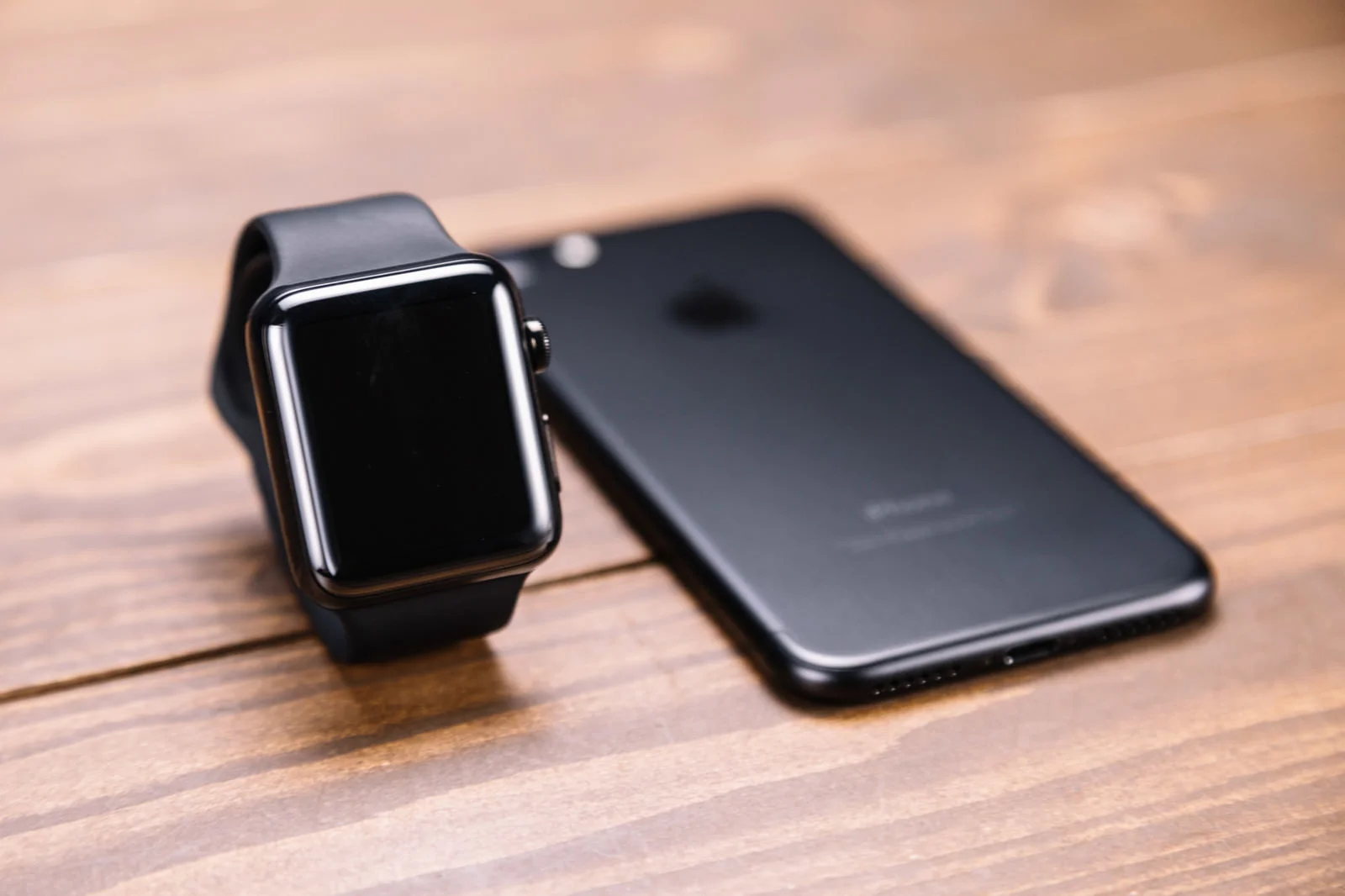
まず、Apple WatchとiPhoneが正しくペアリングされているかを確認することが重要です。ペアリングが解除されている場合、通知やアプリのデータは一切同期されません。Watchアプリを開き、接続状態を確認しましょう。もし接続が不安定な場合は、一度ペアリングを解除し、再度ペアリングを行うことで問題が解消されるケースがあります。
次に確認したいのがWi-FiやBluetoothの状態です。Apple WatchはBluetoothを主に使用してiPhoneと通信しますが、Wi-Fiも補助的に使用されます。これらがオフになっている、または不安定な場合は接続に支障が出ます。一度両方をオフにしてから再度オンにすることで、通信がリセットされ改善されることがあります。
データが同期されない場合の原因
ヘルスケアデータやアクティビティデータが同期されない場合は、iCloudの設定も確認する必要があります。iCloudがオフになっている、またはログイン状態に問題があると、データが正しく保存・同期されません。iPhoneの設定からApple IDの状態を確認し、必要に応じて再ログインを行いましょう。
また、通信環境が不安定な場合も同期が遅れる原因になります。特に公共Wi-Fiや電波の弱い場所では同期に時間がかかることがあります。安定した通信環境で再度同期を試してみることが重要です。
ペアリング解除と再設定の手順
問題が解決しない場合、最終手段としてペアリングの解除と再設定を行うことが推奨されます。Watchアプリから「すべてのWatch」→対象のApple Watch→「ペアリングを解除」を選択します。その後、再度iPhoneに近づけて新規設定を行います。この作業により、多くの接続トラブルがリセットされます。
ただし、この操作を行うと一部の設定が初期化されるため、事前にバックアップが取られているか確認することが重要です。通常はiPhone側に自動バックアップが保存されるため、再設定時に復元が可能です。
接続や同期の問題は複雑に見えることがありますが、多くの場合は基本的な設定や通信環境の見直しで解決できます。順を追って確認していくことが、トラブル解決への近道です。
Apple Watchのバッテリー・充電トラブルと対処法
Apple Watchの使用中に多くのユーザーが悩むのが、バッテリーや充電に関する問題です。急激にバッテリーが減る、充電できない、充電が遅いといったトラブルは、日常使用に大きな支障をきたします。ここでは代表的な症状とその対処法について詳しく解説します。
まず、バッテリーの減りが早い場合は、設定の見直しが重要です。常時表示ディスプレイや不要な通知、バックグラウンド更新などはバッテリー消費を増やす要因になります。設定アプリから不要な機能をオフにすることで、バッテリーの持ちを改善できます。
また、ソフトウェアの不具合によってバッテリー消費が異常になるケースもあります。この場合はwatchOSのアップデートや再起動を行うことで改善されることがあります。
充電できない・反応しない場合
Apple Watchが充電できない場合、まず充電器やケーブルの状態を確認しましょう。汚れや接触不良が原因で充電できないことがあります。充電端子を柔らかい布で清掃し、正しく装着されているか確認してください。
また、純正または認証済みの充電器を使用しているかも重要です。非対応のアクセサリーを使用すると正常に充電できない場合があります。可能であれば別の充電器で試すことで原因を切り分けることができます。
バッテリー寿命の低下と対策
長期間使用しているApple Watchでは、バッテリーの劣化が進み、持ち時間が短くなることがあります。これは自然な現象ですが、使用環境や充電方法によって劣化の速度は変わります。極端な高温・低温環境での使用を避けることや、過充電を控えることが重要です。
また、設定からバッテリーの状態を確認できる場合は、最大容量をチェックし、著しく低下している場合はバッテリー交換を検討することも一つの選択肢です。
Apple Watchのバッテリーや充電に関するトラブルは、日常的なメンテナンスと正しい使い方で大きく改善できます。定期的な設定の見直しと、適切な充電環境を整えることで、より快適に利用することができるでしょう。