※本記事にはプロモーションが含まれています。
Mac初心者がまず覚えるべき基本操作
Macを初めて使う方にとって、最初の壁となるのが操作方法の違いです。Windowsに慣れている方ほど戸惑いやすいですが、Macには直感的で効率的な操作体系が用意されています。本記事では、Mac初心者がまず押さえておくべき基本操作について、わかりやすく解説していきます。

電源の入れ方と基本画面の理解
Macの電源はキーボードの右上、または本体の背面や側面にある電源ボタンを押すことで起動します。起動後に表示されるデスクトップ画面は、作業の中心となる場所です。画面上部にはメニューバー、下部にはDockと呼ばれるアプリ一覧が表示されます。Dockにはよく使うアプリを登録できるため、初心者の方はまずここを確認すると良いでしょう。
マウスとトラックパッドの操作
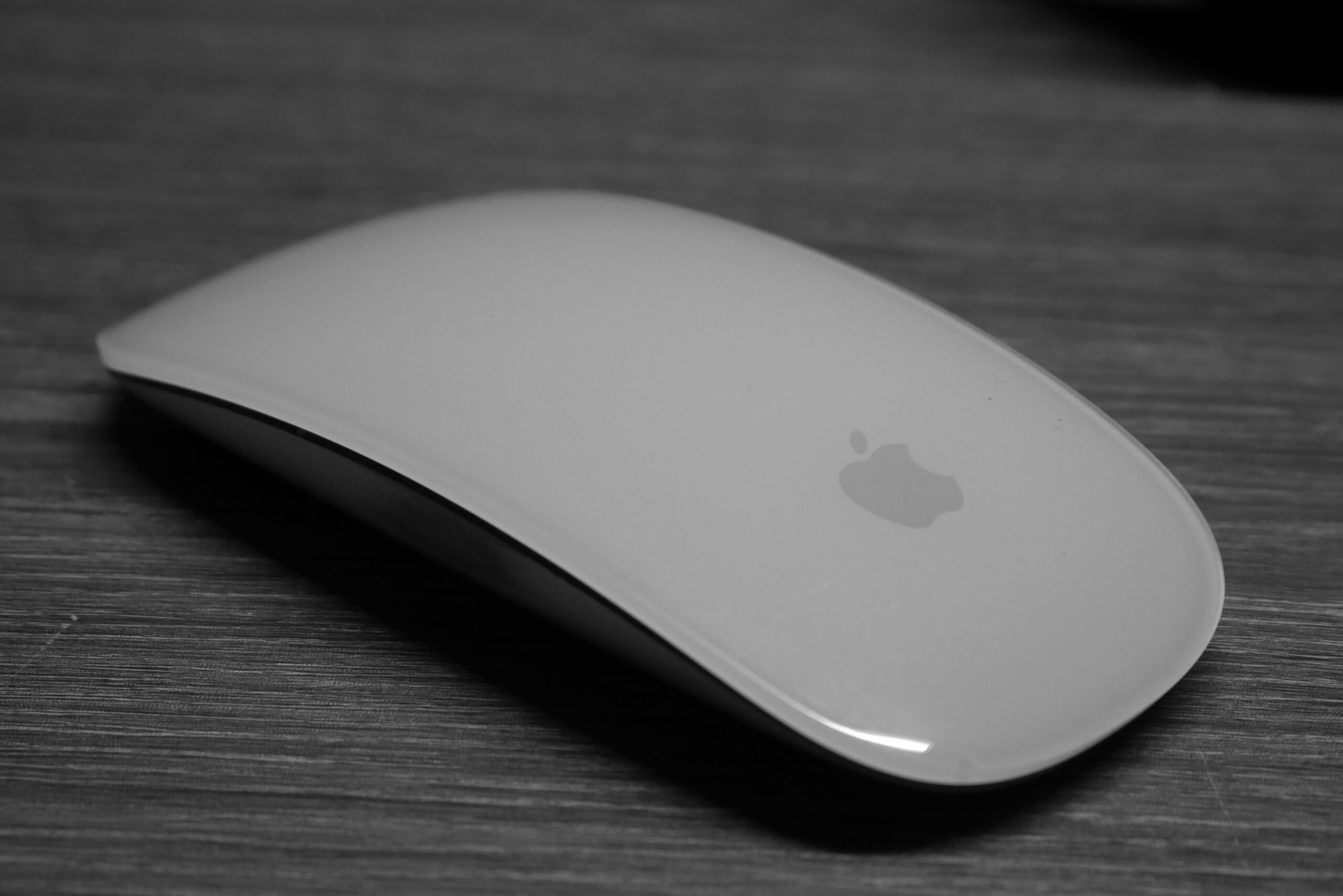
Macではトラックパッドの操作が非常に重要です。クリックは1本指でタップ、右クリックは2本指タップで行えます。また、2本指で上下に動かすとスクロール、ピンチ操作で拡大・縮小が可能です。これらのジェスチャー操作を覚えることで、作業効率が大きく向上します。
Finderの使い方
FinderはMacにおけるファイル管理の中心的なアプリです。Dockにある顔のアイコンをクリックすると起動できます。Finderではフォルダの作成やファイルの移動、コピーなどが行えます。左側のサイドバーには「デスクトップ」「書類」「ダウンロード」などの項目があり、よく使う場所へ簡単にアクセスできます。
アプリの起動と終了
アプリはDockやLaunchpadから起動できます。LaunchpadはiPhoneのようにアプリが一覧表示される画面で、キーボードの専用キーやトラックパッドのジェスチャーで開くことができます。アプリを終了する際は、ウィンドウを閉じるだけではなく、メニューバーの「アプリ名」から「終了」を選択するか、Command+Qのショートカットを使うのが基本です。
キーボードショートカットの基礎
MacではCommandキーが重要な役割を持ちます。コピーはCommand+C、貼り付けはCommand+V、保存はCommand+Sなど、基本的な操作はショートカットで素早く行えます。これらを覚えることで、作業のスピードが格段に上がります。
以上がMac初心者がまず覚えるべき基本操作です。最初は戸惑うかもしれませんが、繰り返し使うことで自然と身についていきます。次のブロックでは、さらに実践的な操作方法について解説します。
作業効率を上げるMacの便利機能
Macには初心者でもすぐに活用できる便利機能が数多く備わっています。これらを理解して使いこなすことで、日々の作業効率が大きく向上します。このブロックでは、特に重要な機能をピックアップして紹介します。

Mission Controlの活用
Mission Controlは、開いているすべてのウィンドウを一覧表示する機能です。トラックパッドで3本指または4本指で上にスワイプすることで起動できます。複数のアプリを同時に使う場合でも、どこに何があるか一目で把握できるため非常に便利です。
デスクトップスペースの使い分け
Macでは複数のデスクトップ(スペース)を作成することができます。仕事用、プライベート用など用途ごとに分けることで、作業の整理がしやすくなります。Mission Control画面から新しいデスクトップを追加でき、左右にスワイプして切り替えが可能です。
Spotlight検索の活用
SpotlightはMacの強力な検索機能で、Command+Spaceで起動できます。ファイルやアプリの検索だけでなく、計算や辞書検索も可能です。目的のアプリを探すために時間をかける必要がなくなり、作業効率が大幅に向上します。
スクリーンショットの取り方
Macでは簡単にスクリーンショットを撮ることができます。Command+Shift+3で画面全体、Command+Shift+4で範囲指定が可能です。さらにCommand+Shift+5で詳細な撮影オプションが表示され、動画の録画も行えます。
ファイル管理のコツ
ファイルを整理する際は、フォルダ分けと名前の付け方が重要です。日付や内容を含めた名前を付けることで、後から探しやすくなります。また、タグ機能を活用すると、複数の分類でファイルを管理できるため便利です。
これらの機能を活用することで、Macでの作業はより快適になります。初心者のうちから意識して使うことで、自然と効率的な操作が身につきます。次のブロックでは、さらに一歩進んだ活用方法について解説します。
Macをさらに使いこなすための応用テクニック
基本操作や便利機能に慣れてきたら、次は応用的な使い方を身につけることで、Macの性能を最大限に引き出すことができます。このブロックでは、初心者から一歩進んだユーザーに向けたテクニックを紹介します。

ショートカットのカスタマイズ
Macでは自分好みにショートカットキーをカスタマイズできます。「システム設定」からキーボード設定に進み、ショートカットを変更することで、よく使う操作をより効率的に行えます。自分の作業スタイルに合わせて調整するのがポイントです。
アプリの自動起動設定
毎回使うアプリはログイン時に自動で起動するよう設定できます。「システム設定」の「一般」から「ログイン項目」を開き、追加することで設定可能です。これにより、作業開始までの時間を短縮できます。
Time Machineでのバックアップ
MacにはTime Machineというバックアップ機能が標準で搭載されています。外付けストレージを接続するだけで自動的にバックアップが行われ、万が一のデータ消失にも対応できます。初心者でも簡単に使えるため、必ず設定しておくことをおすすめします。
クラウドとの連携
iCloudを活用することで、複数のApple製品間でデータを共有できます。書類や写真、メモなどが自動的に同期されるため、どのデバイスからでも同じデータにアクセス可能です。これにより、作業の柔軟性が大きく向上します。
トラブル時の基本対処法
Macがフリーズした場合は、Command+Option+Escで強制終了画面を開き、問題のあるアプリを終了します。また、再起動することで多くの問題は解決します。日頃からバックアップを取っておくことで、万が一のトラブルにも安心して対応できます。
これらの応用テクニックを取り入れることで、Macの使い方はさらに広がります。最初は基本操作から始め、徐々にできることを増やしていくことが大切です。継続的に使い続けることで、自然と自分なりの使い方が見えてくるでしょう。