※本記事にはプロモーションが含まれています。
iPhoneとMacの連携でできる基本便利ワザ
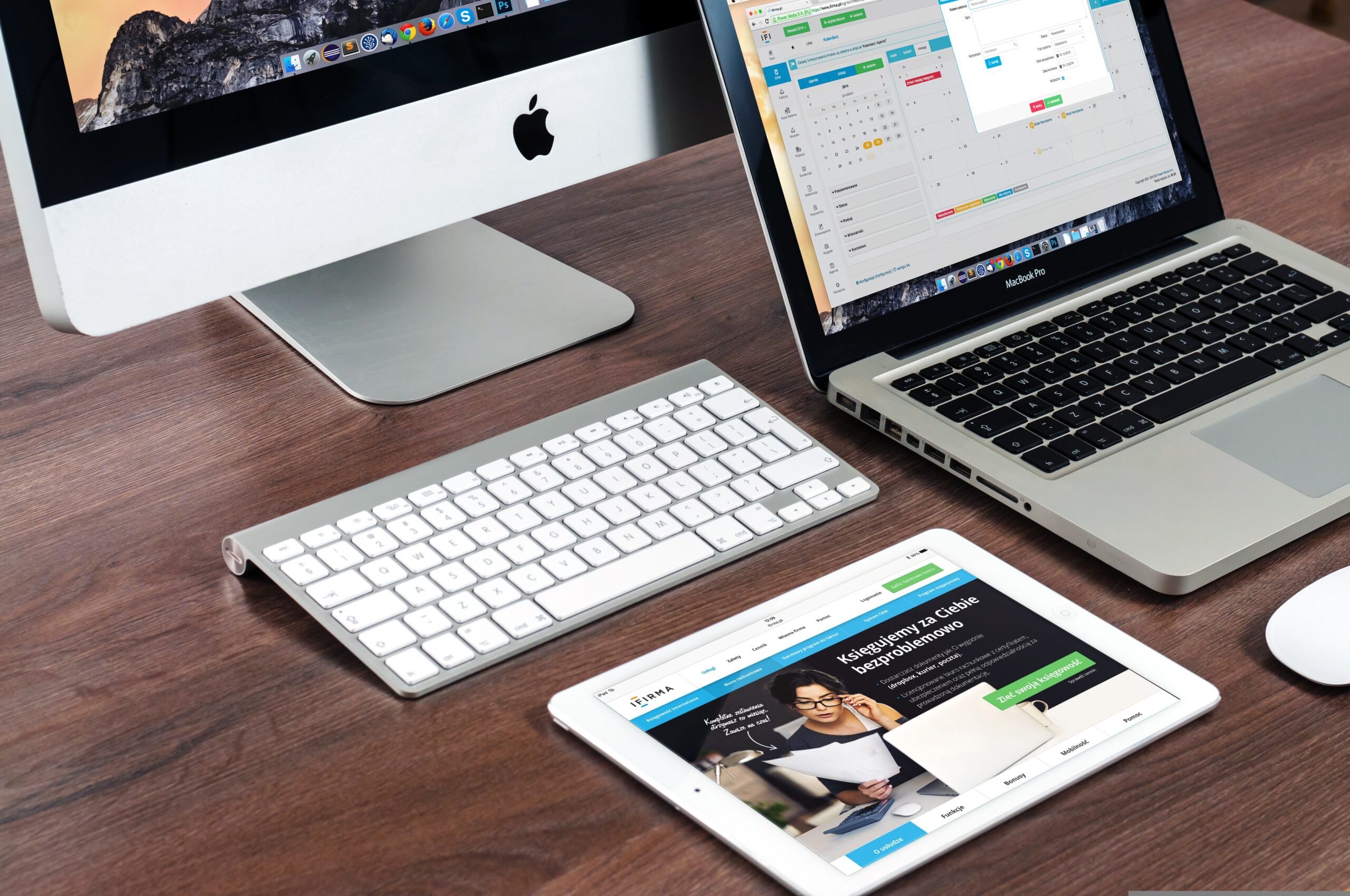
iPhoneとMacは同じApple IDでサインインすることで、シームレスな連携が可能になります。この連携機能を活用することで、日常の作業効率や利便性が大きく向上します。ここでは、まず基本となる便利ワザを紹介します。これらは初心者でもすぐに使えるものばかりなので、ぜひ取り入れてみてください。
Handoff機能で作業を引き継ぐ
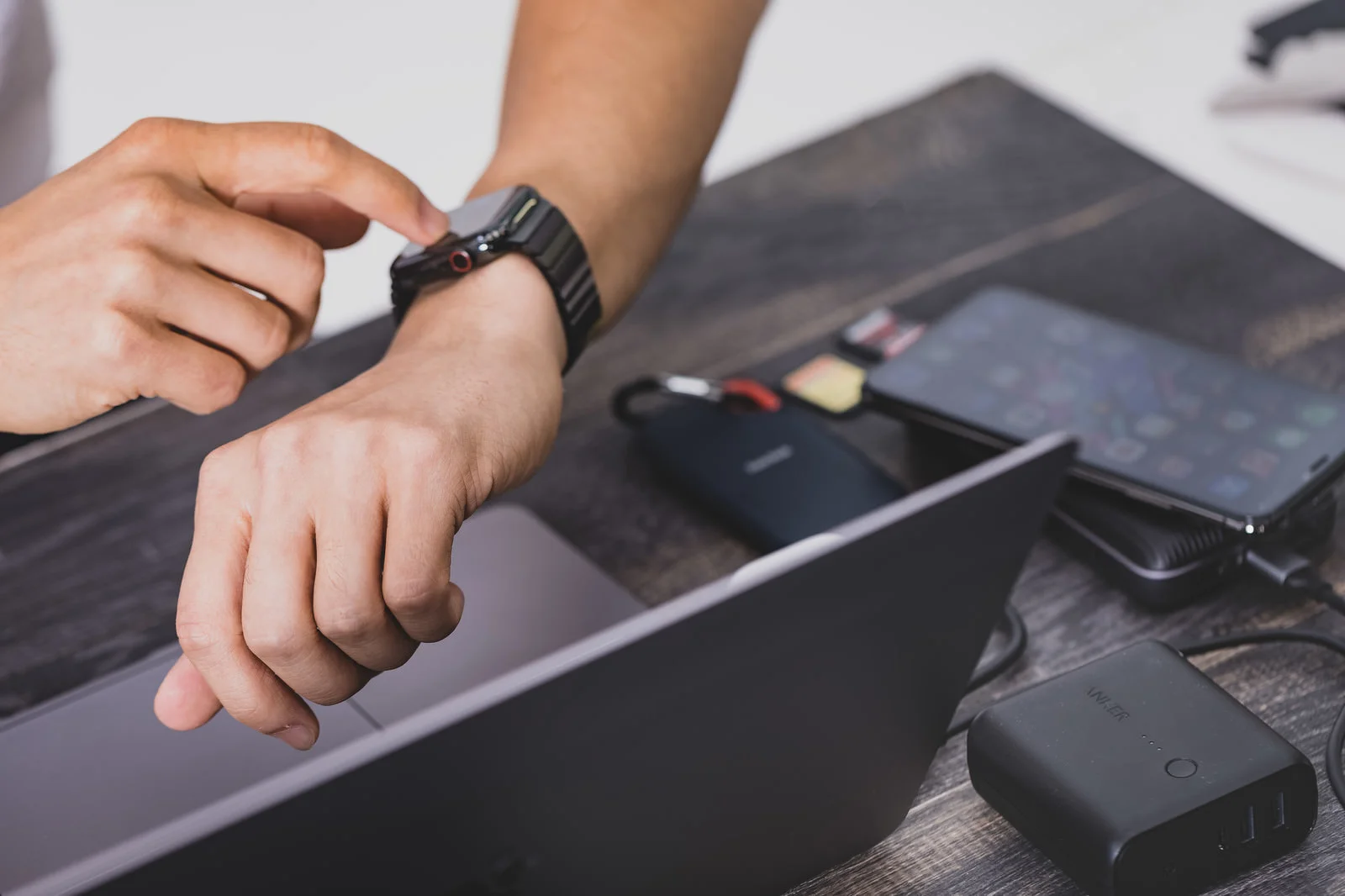
Handoffは、iPhoneとMac間で作業を途中から引き継げる機能です。例えば、iPhoneでメールを書いている途中でMacに切り替えたい場合、Dockに表示されるアイコンをクリックするだけで続きを編集できます。Safariで閲覧していたページも同様に引き継げるため、通勤中にスマホで調べた内容を自宅のMacでそのまま確認することが可能です。
ユニバーサルクリップボードの活用
コピー&ペーストの概念を拡張したのがユニバーサルクリップボードです。iPhoneでコピーしたテキストや画像を、そのままMacに貼り付けることができます。例えば、スマホで見つけたURLやメモをMacで使いたいときに非常に便利です。操作は通常のコピー&ペーストと同じなので、特別な設定を意識する必要はありません。
AirDropで高速ファイル共有
AirDropは、iPhoneとMac間で写真や動画、書類などをワイヤレスで簡単に共有できる機能です。メールやクラウドサービスを使う必要がなく、近くのデバイスに直接送信できるため、スピードと手軽さが魅力です。特に大容量の動画や複数の写真をまとめて送る場合に威力を発揮します。
iMessageとSMSの同期
iPhoneで受信したメッセージをMacでも確認・返信できるのも大きなメリットです。作業中にスマホを取り出す必要がなく、キーボードで素早く返信できるため、仕事の効率が向上します。特に長文のやり取りではMacの方が圧倒的に快適です。
電話の着信をMacで受ける
iPhoneにかかってきた電話をMacで受けることも可能です。作業中にスマホを探す必要がなく、そのままMacで通話できます。これにより、仕事の流れを中断せずにコミュニケーションを取ることができます。
これらの基本機能を使いこなすだけでも、iPhoneとMacの連携の便利さを実感できるはずです。次のブロックでは、さらに一歩進んだ応用的な使い方を紹介していきます。
作業効率を高める応用テクニック
基本的な連携機能に慣れてきたら、次はより実践的な活用方法に挑戦してみましょう。iPhoneとMacの連携は、単なる便利さにとどまらず、作業効率を大きく向上させるポテンシャルを持っています。ここでは、仕事や日常生活で役立つ応用テクニックを紹介します。
Continuityカメラで書類を即デジタル化
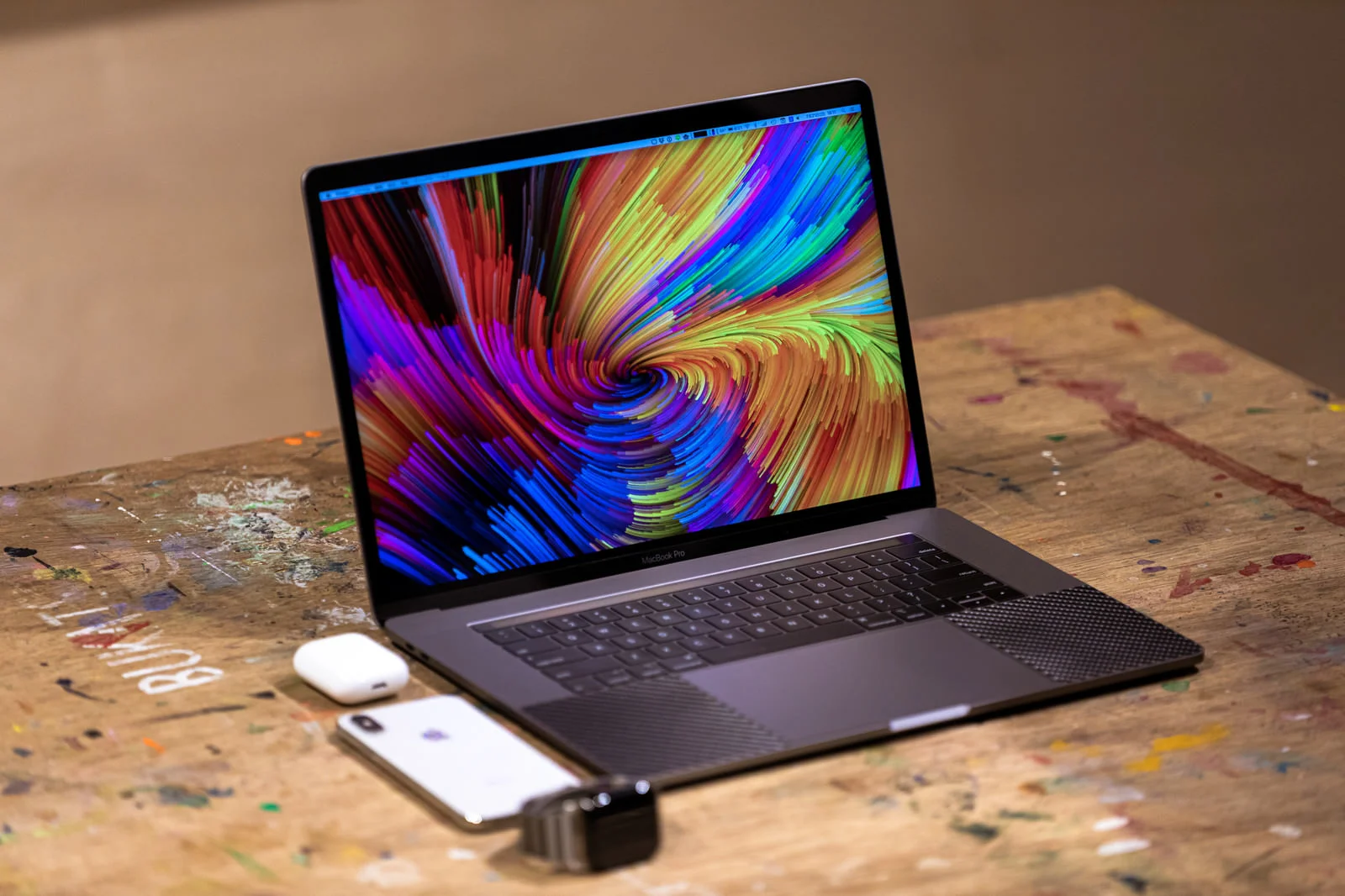
Continuityカメラを使えば、Macから直接iPhoneのカメラを起動して写真撮影や書類スキャンができます。例えば、Macで資料を作成中に紙のメモを取り込みたい場合、「iPhoneから挿入」を選択するだけで撮影した画像が即座に反映されます。スキャナーを使う必要がなく、作業のスピードが大幅に向上します。
SidecarでiPadをサブディスプレイに
iPhoneとMacの話題から少し広がりますが、Apple製品の連携としてSidecarも見逃せません。iPadをMacのサブディスプレイとして使えるため、作業領域を拡張できます。資料を表示しながらメイン画面で作業するなど、効率的なマルチタスクが可能になります。
メモアプリの同期活用
Appleのメモアプリは、iPhoneとMacで自動的に同期されます。思いついたアイデアをiPhoneでメモし、後からMacで整理するという使い方が非常に便利です。チェックリストや画像、リンクも保存できるため、情報管理ツールとしても優秀です。
Safariのタブ共有
Safariでは、iPhoneとMacでタブを共有できます。iPhoneで開いているページをMacから確認したり、その逆も可能です。調べ物を複数のデバイスで行う場合に非常に役立ちます。
iCloud Driveでファイル管理を一元化
iCloud Driveを使えば、ファイルをクラウド上に保存し、iPhoneとMacの両方からアクセスできます。書類や画像をどちらのデバイスからでも編集・閲覧できるため、データ管理がシンプルになります。外出先でも必要なファイルにすぐアクセスできるのが大きなメリットです。
これらの応用テクニックを活用することで、日々の作業がよりスムーズになります。次のブロックでは、さらに一歩踏み込んだ上級者向けの活用方法を紹介します。
上級者向け!iPhoneとMac連携の高度活用術
基本や応用を押さえたら、さらに高度な使い方にも挑戦してみましょう。iPhoneとMacの連携は、設定や工夫次第でより強力なツールになります。ここでは、上級者向けの活用術を紹介します。
ショートカットアプリで自動化
ショートカットアプリを使えば、複数の操作を一括で実行できます。例えば、「帰宅したらWi-Fiをオンにして音楽を再生する」といった自動化が可能です。これをiPhoneとMacで連携させることで、さらに便利な環境を構築できます。
Spotlight検索の活用
MacのSpotlight検索は非常に強力で、アプリやファイルだけでなく、メールやメモの内容も検索できます。iPhoneと連携しているデータも対象になるため、必要な情報を瞬時に見つけることができます。
AirPlayで画面共有
AirPlayを使えば、iPhoneの画面をMacに表示することができます。プレゼンテーションやアプリの操作説明などに活用でき、視覚的な共有が簡単になります。
集中モードの同期
集中モードを設定すると、iPhoneとMacの通知をまとめて管理できます。作業中は通知をオフにし、必要なものだけ受け取ることで、集中力を維持できます。この設定はデバイス間で同期されるため、一度設定すればすべての環境に反映されます。
セキュリティとプライバシーの管理
連携が強力であるほど、セキュリティの意識も重要になります。2ファクタ認証の設定や、デバイスのロック管理を徹底することで、安全に連携機能を利用できます。特に公共の場での利用時には注意が必要です。
iPhoneとMacの連携は、単なる便利機能の集まりではなく、使い方次第で生活や仕事の質を大きく向上させるツールになります。今回紹介した内容を参考に、自分に合った使い方を見つけてみてください。