※本記事にはプロモーションが含まれています。
iPadをMacのサブディスプレイにするメリットとは
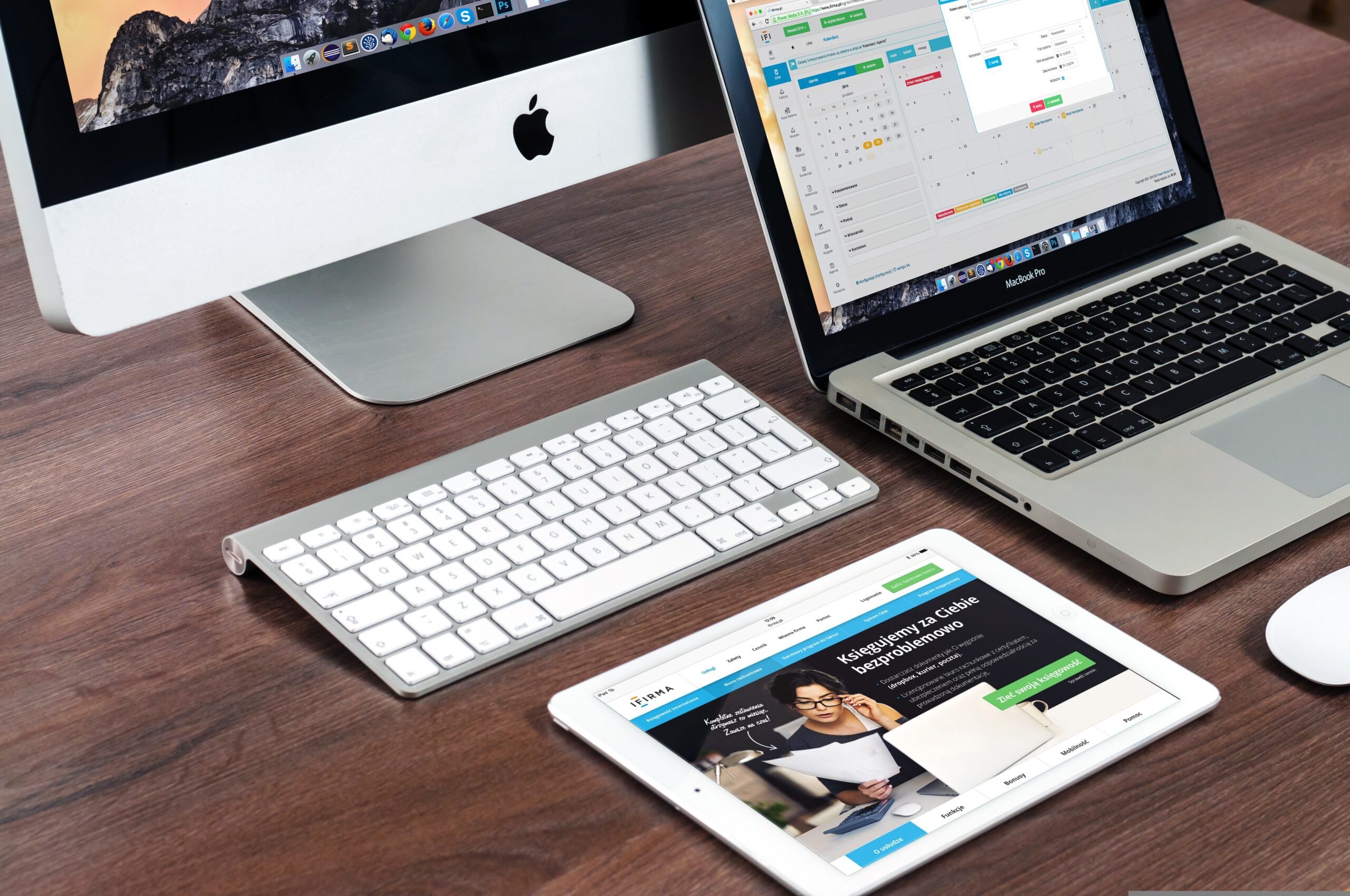
iPadをMacのサブディスプレイとして活用することで、作業効率は大きく向上します。特にノート型Macを使用している場合、画面の広さが限られているため、複数のアプリケーションを同時に扱う際に不便を感じることが多いでしょう。そのような課題を解決する方法として、iPadをサブディスプレイとして活用する手法が注目されています。
まず大きなメリットとして挙げられるのが、作業領域の拡張です。例えば、メイン画面で文章作成を行いながら、iPad側に参考資料やブラウザを表示しておくことで、ウィンドウの切り替えを減らすことができます。これにより集中力が途切れにくくなり、作業スピードの向上につながります。
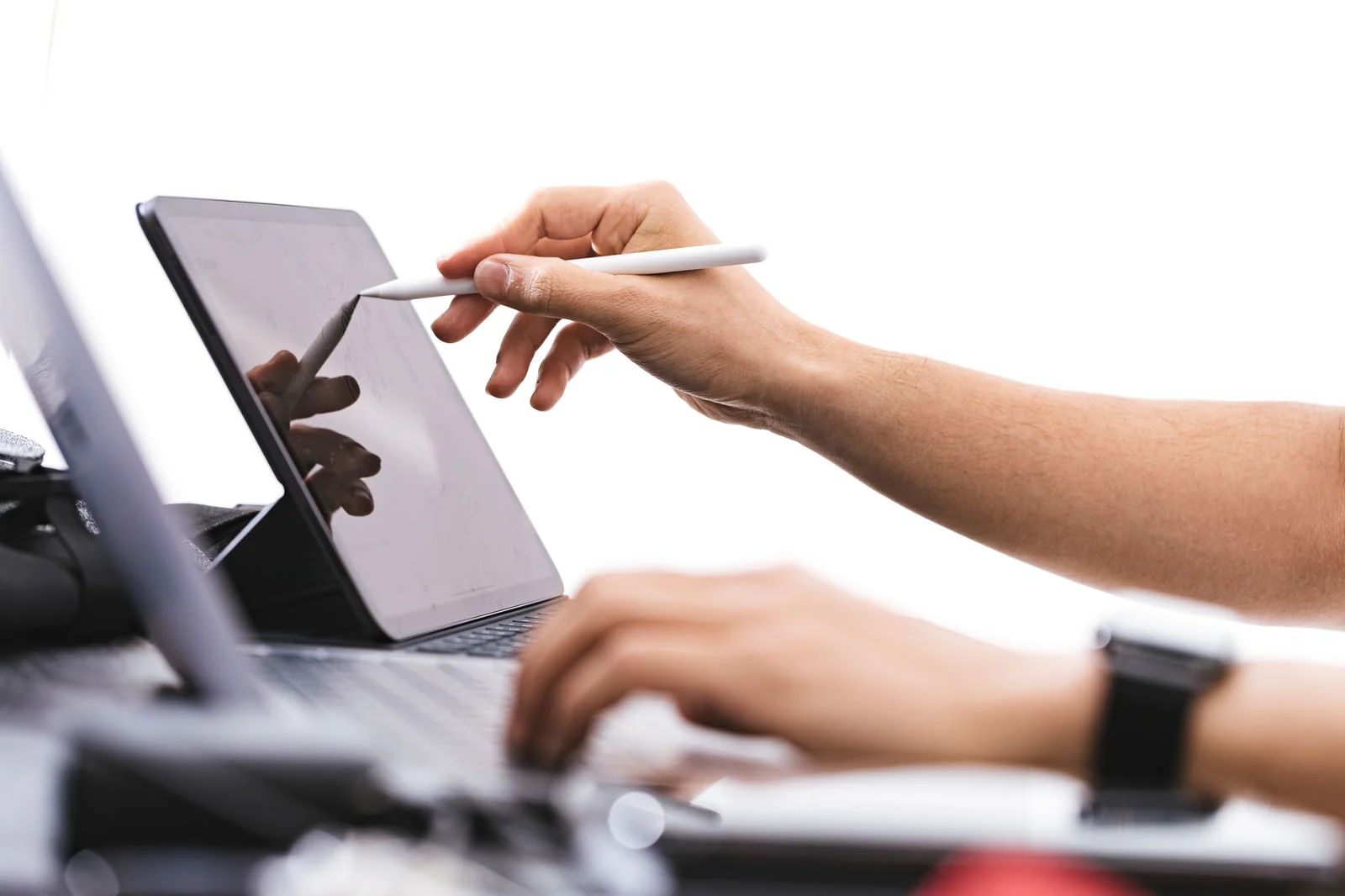
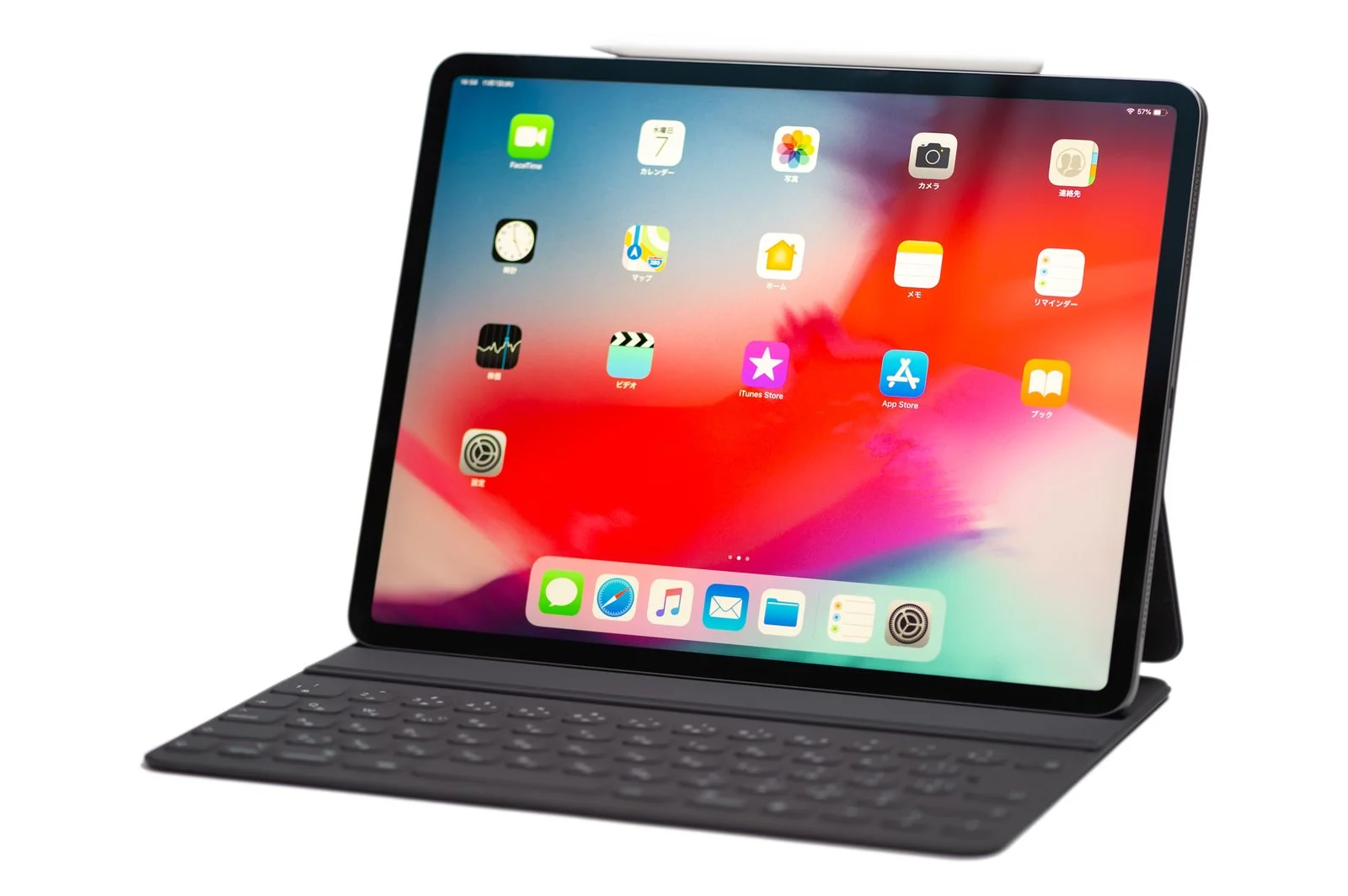
また、iPadはタッチ操作やApple Pencilにも対応しているため、単なる表示用ディスプレイとしてだけでなく、入力デバイスとしても活用可能です。デザインやイラスト制作を行う場合には、Macで動かしているソフトをiPad上で直接操作することもでき、より直感的な作業が実現します。
さらに、専用の外部ディスプレイを購入する必要がない点も魅力です。すでにiPadを持っている場合、追加コストをかけずにデュアルディスプレイ環境を構築できるため、コストパフォーマンスの面でも優れています。
Sidecar機能とは何か
iPadをMacのサブディスプレイとして利用する代表的な方法が「Sidecar」です。これはAppleが提供する公式機能であり、追加のアプリをインストールすることなく利用できる点が特徴です。macOSとiPadOSの両方が対応していれば、簡単な設定だけで接続できます。
Sidecarを使うことで、iPadはMacの画面の拡張またはミラーリングとして機能します。拡張モードでは、Macの画面を横に広げる形でiPadに別の画面を表示でき、ミラーリングモードでは同じ画面を表示することが可能です。
特に便利なのが、Apple Pencilとの連携です。PhotoshopやIllustratorなどの対応アプリを使用する際、iPad上で直接描画することで、より精密な操作が可能になります。また、タッチバーの代替機能も表示されるため、ショートカット操作も効率化されます。
対応機種と必要な条件
Sidecarを利用するためには、いくつかの条件があります。まず、MacとiPadの両方が対応機種である必要があります。比較的新しいモデルであれば問題ありませんが、古い機種の場合は利用できないことがあります。
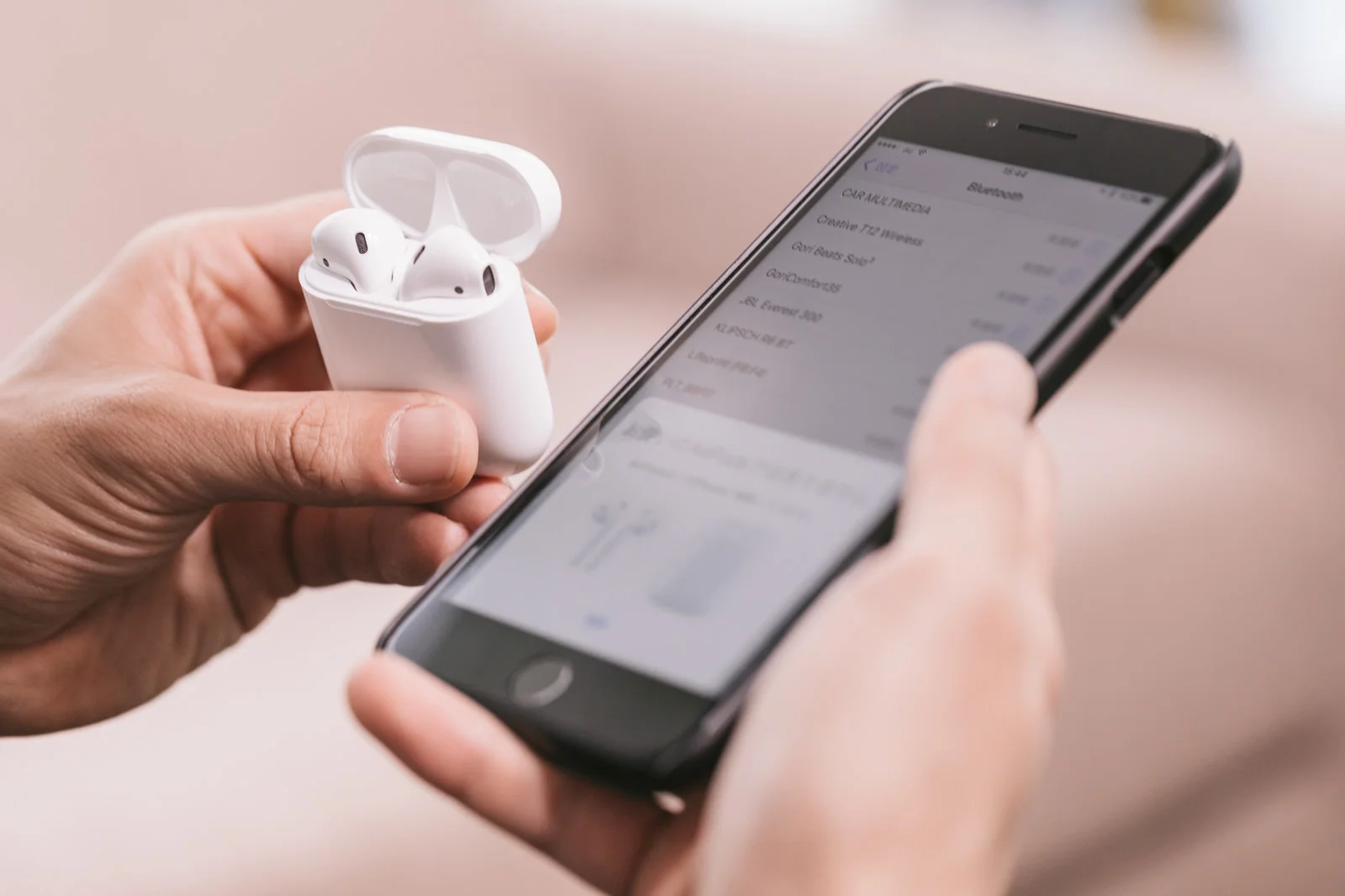
さらに、両デバイスは同じApple IDでログインしている必要があります。また、BluetoothとWi-Fiが有効になっていることも重要です。有線接続も可能ですが、基本的にはワイヤレス接続で使用されることが多いです。
加えて、Handoff機能がオンになっている必要があります。この設定は「システム設定」から簡単に確認できます。これらの条件を満たしていれば、特別な知識がなくてもスムーズに接続することができます。
どんな人におすすめか
iPadをサブディスプレイとして活用する方法は、特に以下のような方におすすめです。まず、在宅ワークやリモートワークを行っている方です。限られたスペースでも効率的な作業環境を構築できるため、非常に実用的です。
次に、クリエイティブ作業を行う方にも適しています。イラスト制作や動画編集、デザイン作業などにおいて、サブディスプレイは作業効率を大きく左右します。iPadの直感的な操作性は、これらの作業と非常に相性が良いです。
また、学生やブロガーなど、情報収集とアウトプットを同時に行う方にも便利です。資料をiPadに表示しながら、Macでレポートや記事を書くことで、作業の流れがスムーズになります。
Sidecarを使った接続方法と設定手順
ここでは、実際にSidecarを使ってiPadをMacのサブディスプレイにする具体的な手順を解説します。初めて設定する方でも迷わないように、順を追って説明していきます。
まず前提として、MacとiPadの両方が起動しており、同じApple IDでサインインされていることを確認してください。また、BluetoothとWi-Fiがオンになっていることも重要です。
ワイヤレス接続の手順
最も一般的なのがワイヤレス接続です。Macの画面右上にあるコントロールセンターを開き、「画面ミラーリング」を選択します。すると、接続可能なデバイス一覧にiPadが表示されるので、それをクリックするだけで接続が開始されます。
接続が完了すると、自動的にiPadがサブディスプレイとして認識されます。このとき、iPadにはMacの拡張画面が表示され、ウィンドウをドラッグすることで自由に移動させることができます。
有線接続の方法
安定した接続を求める場合は、有線接続もおすすめです。USBケーブルでMacとiPadを接続し、同様に画面ミラーリングからiPadを選択することで利用できます。有線接続では通信の遅延が少なく、より快適に操作できます。
特に動画編集や高精度な描画作業を行う場合には、有線接続の方がストレスなく作業できるでしょう。
表示設定のカスタマイズ
接続後は、表示設定を自分の使いやすいようにカスタマイズすることが重要です。「システム設定」から「ディスプレイ」を開くと、画面の配置を変更できます。iPadの位置を左右どちらに置くかを調整することで、自然な操作が可能になります。
また、ミラーリングと拡張表示の切り替えもここで行えます。用途に応じて最適な表示方法を選びましょう。
Apple Pencilの活用方法
Sidecarの大きな特徴の一つが、Apple Pencilの活用です。iPadをペンタブレットのように使うことで、より直感的な操作が可能になります。例えば、画像編集ソフトで細かい修正を行う際、マウスよりも精密な操作ができるため、作業効率が向上します。
また、手書きメモを取りながら作業を進めることもできるため、アイデア出しや設計作業にも役立ちます。
トラブルシューティング
接続がうまくいかない場合は、いくつかのポイントを確認してみましょう。まず、両デバイスが同じネットワークに接続されているかを確認します。次に、Bluetoothがオンになっているかもチェックしてください。
それでも解決しない場合は、一度ログアウトして再ログインする、または再起動を行うことで改善するケースがあります。基本的な確認を丁寧に行うことで、多くの問題は解決できます。
Sidecar以外の方法とおすすめアプリ
Sidecarは便利な機能ですが、すべての環境で利用できるわけではありません。そこで、ここではSidecar以外の方法でiPadをサブディスプレイ化する手段について紹介します。
Duet Displayの特徴
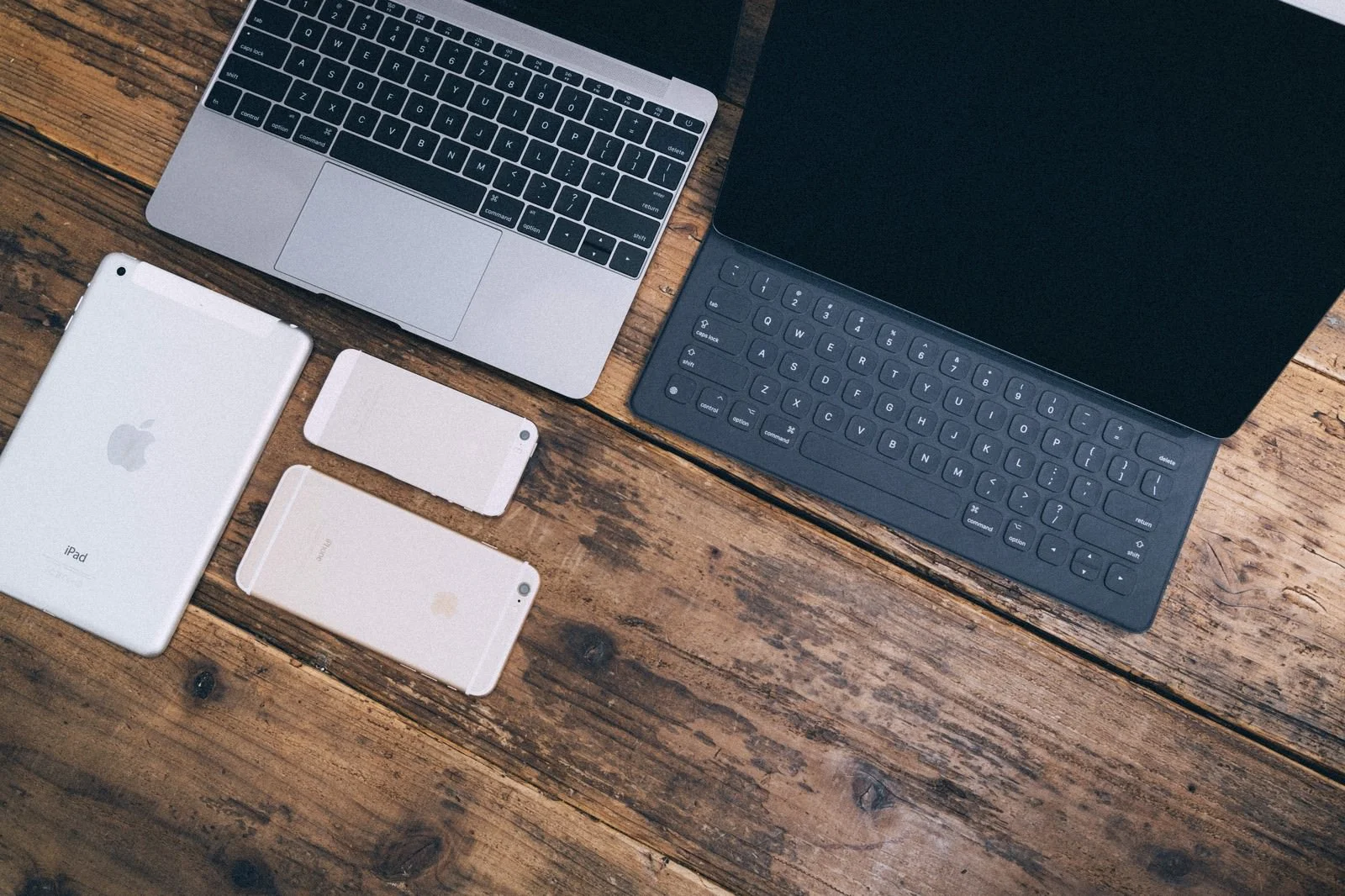
代表的なアプリの一つがDuet Displayです。このアプリは、MacとiPadを接続してサブディスプレイとして使用できるツールで、幅広いデバイスに対応しています。特に古いMacやiPadでも利用できる点が大きな魅力です。
Duet Displayは有線接続を基本としているため、非常に安定した表示が可能です。遅延も少なく、快適に操作できます。また、有料ではありますが、その分機能が充実しており、プロ用途にも対応しています。
Astropadの活用
クリエイター向けのアプリとして人気なのがAstropadです。このアプリは、iPadを高性能なペンタブレットとして利用できるのが特徴です。特にイラストやデザイン作業を行う方にとっては、非常に有用なツールです。
筆圧感知やショートカット機能も充実しており、専門的な作業にも対応できます。Sidecarでは物足りないと感じる方には、こちらのアプリも検討する価値があります。
用途別おすすめの選び方
どの方法を選ぶべきかは、用途によって異なります。日常的な作業や軽い作業であれば、Sidecarで十分です。一方で、より安定した接続や高機能を求める場合は、Duet DisplayやAstropadが適しています。
また、コスト面も考慮する必要があります。無料で使えるSidecarに対し、他のアプリは有料であることが多いため、予算に応じて選択することが重要です。
今後の活用アイデア
iPadをサブディスプレイとして活用することで、作業の幅は大きく広がります。例えば、動画編集ではタイムラインをiPadに表示し、メイン画面でプレビューを確認するなど、効率的な作業が可能です。
また、オンライン会議中にiPadを資料表示用として使うことで、画面の切り替えを減らすこともできます。こうした工夫によって、日常の作業がより快適になります。
まとめ
iPadをMacのサブディスプレイにする方法は、Sidecarを中心にさまざまな選択肢があります。それぞれの特徴を理解し、自分の用途に合った方法を選ぶことで、作業効率を大きく向上させることができます。
まずは手軽に始められるSidecarから試し、必要に応じて他のアプリも検討してみてください。環境を少し整えるだけで、日々の作業が驚くほど快適になります。