※本記事にはプロモーションが含まれています。
AirPodsを複数デバイスで使い回す基本知識
AirPodsはシンプルで直感的に使えるワイヤレスイヤホンとして、多くのユーザーに支持されています。その魅力のひとつが、複数のデバイス間でスムーズに使い回せる点です。しかし、実際に使ってみると「うまく切り替わらない」「毎回接続し直すのが面倒」と感じることもあるでしょう。本記事では、AirPodsを複数デバイスで効率よく使う方法をわかりやすく解説していきます。
AirPodsはなぜ複数デバイスで使えるのか
AirPodsはBluetooth接続を利用して、スマートフォンやタブレット、パソコンなどと接続します。一度ペアリングしたデバイス情報は記憶されるため、同じApple IDでログインしているデバイス間では比較的簡単に接続を切り替えることが可能です。特にApple製品同士の場合は、エコシステムによってよりスムーズな連携が実現されています。
自動切り替え機能の仕組み
AirPodsには「自動切り替え機能」があり、現在使用しているデバイスから別のデバイスへ自然に移行することができます。例えば、iPhoneで音楽を聴いている最中にiPadで動画を再生すると、自動的に接続先がiPadへ切り替わることがあります。この機能は便利ですが、意図しないタイミングで切り替わることもあるため、設定を理解しておくことが重要です。
手動切り替えの基本操作
自動切り替えがうまくいかない場合は、手動で接続を切り替える方法も覚えておきましょう。iPhoneやiPadでは、コントロールセンターからAirPodsを選択することで簡単に接続先を変更できます。Macの場合は、Bluetooth設定から接続を選ぶだけです。この操作に慣れておくことで、ストレスなく複数デバイスを行き来できます。
複数デバイス利用時の注意点
便利なAirPodsの使い回しですが、いくつか注意点もあります。まず、同時に複数デバイスへ接続することはできないため、どちらか一方に接続される形になります。また、Bluetoothの接続状態によっては切り替えがスムーズにいかない場合もあります。さらに、異なるApple IDを使用している場合は自動切り替えが機能しないことがあります。
これらの基本を理解しておくことで、AirPodsをより快適に使いこなすことができます。次のブロックでは、具体的な設定方法やスムーズに切り替えるコツについて詳しく解説していきます。
AirPodsを複数デバイスでスムーズに切り替える設定方法
AirPodsを複数デバイスで快適に使い回すためには、適切な設定が欠かせません。特にApple製品同士であれば、少しの設定を見直すだけで操作性が大きく向上します。ここでは、実際に役立つ設定方法と、トラブルを防ぐためのポイントを詳しく紹介します。
自動切り替え機能のオン・オフ設定
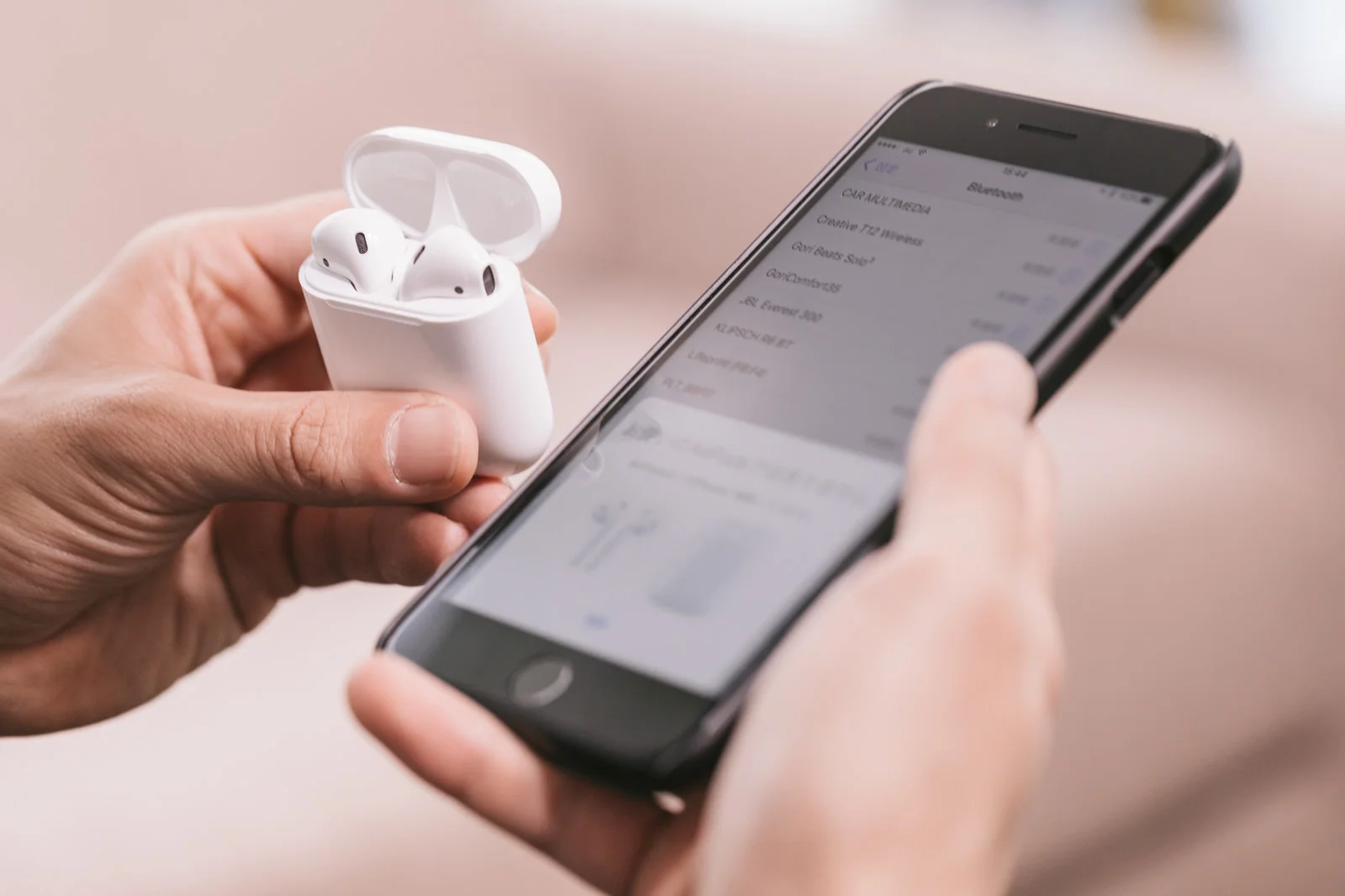
AirPodsの自動切り替え機能は便利ですが、場合によっては手動操作のほうが使いやすいこともあります。この機能はBluetooth設定から変更できます。「このiPhoneに接続」の項目を「自動」または「前回このiPhoneに接続した場合」に切り替えることで、挙動をコントロールできます。
Apple IDを統一する重要性
複数のAppleデバイスでAirPodsを使う場合は、同じApple IDでログインしていることが重要です。これにより、iCloud経由で接続情報が共有され、ペアリングの手間が大幅に軽減されます。もしデバイスごとに異なるアカウントを使用している場合は、設定を見直すことで利便性が向上します。
Bluetooth設定の最適化
スムーズな接続を維持するためには、Bluetooth設定の見直しも重要です。不要なデバイスの登録を削除することで、接続の競合を防ぐことができます。また、接続が不安定な場合は、一度AirPodsの登録を削除して再ペアリングするのも有効です。
WindowsやAndroidとの併用方法
AirPodsはApple製品だけでなく、WindowsパソコンやAndroidスマートフォンとも接続できます。ただし、自動切り替え機能は利用できないため、手動で接続を切り替える必要があります。Bluetooth設定画面からAirPodsを選択するだけで接続できるため、基本操作を覚えておくと便利です。
接続トラブルの対処法
複数デバイスで使用していると、接続がうまくいかないこともあります。その場合は、AirPodsをケースに戻して再接続したり、デバイス側のBluetoothを一度オフにしてから再度オンにすることで改善することがあります。また、ソフトウェアのアップデートも重要なポイントです。
これらの設定をしっかり行うことで、AirPodsの使い勝手は大きく向上します。次のブロックでは、さらに快適に使うための応用テクニックや活用シーンを紹介します。
AirPodsを複数デバイスで使いこなす応用テクニック
基本的な使い方や設定を理解したら、次はAirPodsをさらに便利に活用する応用テクニックを押さえておきましょう。ちょっとした工夫で、日常の使い勝手が大きく向上します。

デバイスごとの役割を決める
複数デバイスでAirPodsを使う際は、それぞれの用途を明確にしておくと便利です。例えば、iPhoneでは音楽や通話、iPadでは動画視聴、パソコンではオンライン会議といったように役割を分けることで、切り替えの頻度を減らすことができます。
ショートカットで接続を効率化
Appleのショートカット機能を活用することで、AirPodsの接続操作を簡略化することができます。特定のアプリを起動した際に自動で接続するような設定を行えば、手動操作の手間を減らすことが可能です。
音声コントロールの活用
音声アシスタントを利用することで、AirPodsの操作をさらに便利にすることができます。音楽の再生や停止、音量調整などを声で操作できるため、手が離せない場面でもスムーズに利用できます。
バッテリー管理のコツ
複数デバイスで使い回す場合は、バッテリー管理も重要です。こまめに充電する習慣をつけることで、突然のバッテリー切れを防ぐことができます。また、使用していないときはケースに戻すことで効率的に充電できます。
よくある失敗と改善ポイント
AirPodsの使い回しでよくある失敗として、接続先が意図せず切り替わることがあります。これは自動切り替え機能の影響であることが多いため、設定を見直すことで改善できます。また、Bluetoothの混雑も原因となるため、不要な接続は整理しておきましょう。
AirPodsはシンプルながらも高機能なデバイスです。複数デバイスでの使い回しを工夫することで、その利便性を最大限に引き出すことができます。本記事で紹介したポイントを参考に、自分に合った使い方を見つけてみてください。